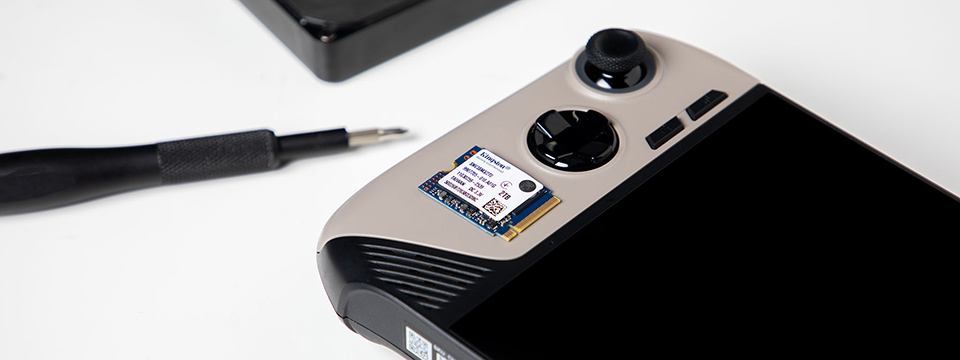
2024 年 3 月,MSI 携其 Claw 系列游戏机强势进军掌上电脑市场。起初,该系列产品的定价略高于其主要竞争对手 - Valve 的 Steam Deck,然而这一价格差异并未体现在存储空间上的显著优势。
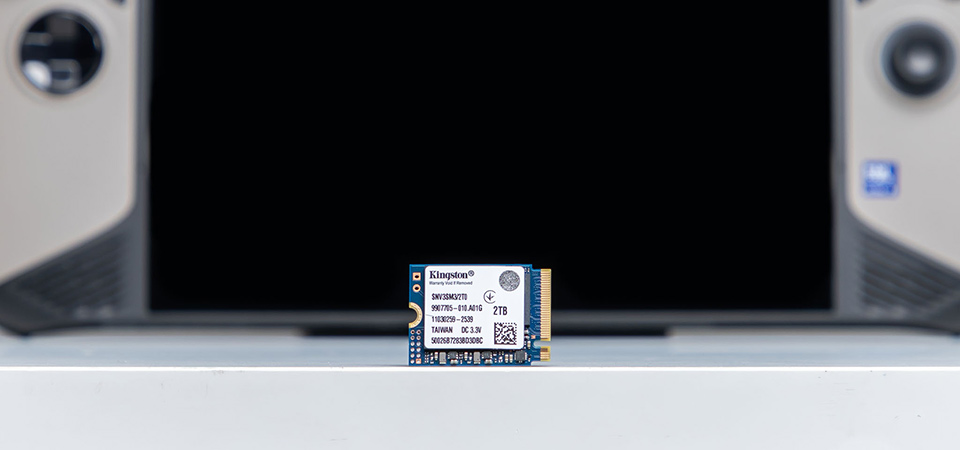
幸运的是,MSI Claw 的固态硬盘支持升级。其中,Claw 8 AI+ A2VM 型号采用了 NVMe PCIe 4.0 M.2 2230 规格的固态硬盘,用户可将其更换为同类型但容量更大的固态硬盘。我们推荐使用 NV3 PCIe 4.0 NVMe 固态硬盘,其采用 M.2 2230 规格,提供高达 2TB 的存储空间,且读写速度分别可达 6,000MB/s 和 5,000MB/s。
安装前准备
首先,需要为新固态硬盘创建一个 Windows 安装驱动器。为此,需要准备一个容量至少为 16GB 或更大的U盘。前往 Microsoft 官网下载 Windows 11 磁盘映像文件,并从 MSI 官网下载无线网卡驱动,将这两个文件保存到同一个 U 盘中。最后,下载 Rufus 软件,该软件可将你的 U 盘制作成可启动磁盘。选择供 Windows 11 使用的 ISO 文件。这一过程需要一些时间。
完成可启动磁盘的制作后,从 MSI Claw 拔下 U 盘,并取出 SD 卡等所有外接设备和存储介质。在关机前,您可能希望将电池电量耗至 25% 以下。接下来的安装阶段,需要准备一把十字螺丝刀、散热硅脂,以及几个便于标记的小型塑料零食袋(用于分类存放螺丝等小部件)。
安装过程
使用螺丝刀打开游戏机后盖。需拆卸 6 颗螺丝。其中 1 颗可能位于保修贴纸下方(视机型而定)。建议将螺丝放入塑料零食袋中妥善保管。
用开盖工具从游戏机右侧边缘撬开背盖。将工具缓缓插入缝隙,沿整个外壳边缘小心撬动,直至背盖完全分离。 然后,断开连接并取出电池。电池连接线位于顶部中央位置。需拆卸 4 颗螺丝,这些螺丝与后盖螺丝的螺纹长度不同,需单独存放。
在 Claw 8 AI+ A2VM 机型中,当前 M.2 固态硬盘位于中央区域,由 1 颗螺丝固定;拆卸该螺丝,然后轻轻抬起并抽出旧固态硬盘。若原硬盘配有散热贴片,需将其转移至新固态硬盘上。将新固态硬盘插入插槽,压平后用螺丝固定。最后重新装入电池,接回连接线,并扣紧后盖。
配置新固态硬盘
需要将之前制作好的闪存盘插入 Windows 11 启动盘。Windows 系统安装需要一段时间,特别是电池电量较低时,因此在启动系统时可能需要连接充电器。闪存盘启动后将进入 Windows 11 安装界面,但系统的触摸屏功能将无法使用。应同时外接键盘鼠标进行系统操作。按照屏幕上的简单指引完成安装。
操作系统安装完成后,需从闪存盘安装 Wi-Fi 驱动。在 MSI Claw 连接网络后,即可完成操作系统全部安装。系统会提示是否从原硬盘恢复数据,用户可自行选择。
仍需安装基础驱动程序。前往 MSI 下载支持您的 Claw 机型的全部驱动及工具软件。
最后一步:更新 Microsoft 应用商店。完成更新后,Claw 应会提示重启。重启后,接下来应会提示签署隐私协议,然后将 MSI Center M 设为默认启动界面。进入 MSI 更新界面检查实时更新,确保系统保持最新状态。
至此,您已成功完成 MSI Claw 的存储升级。











