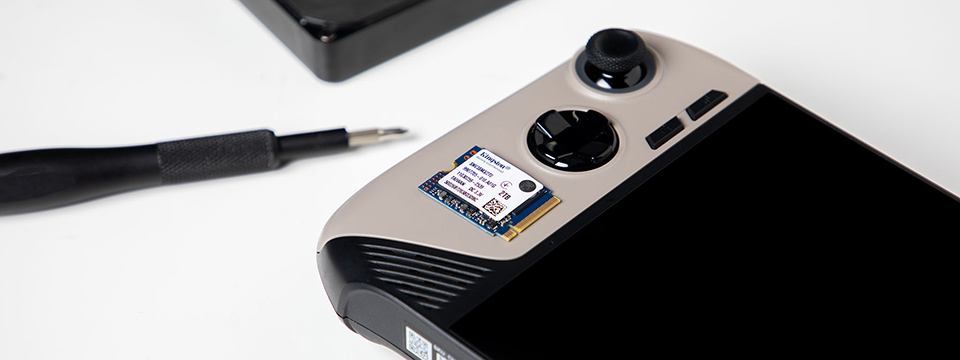
MSI s’est lancé sur le marché des PC portables en mars 2024 avec sa gamme Claw. Au départ, son prix était légèrement supérieur à celui de son principal concurrent, le Steam Deck de Valve, mais ce prix ne reflétait pas un avantage significatif en termes d’espace de stockage.
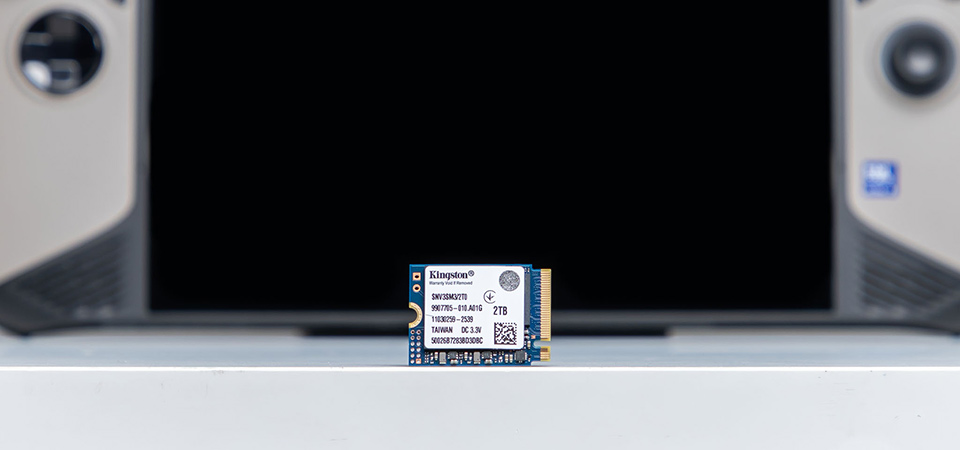
Heureusement, le SSD de la MSI Claw peut être mis à niveau. La Claw 8 AI+ A2VM utilise un SSD NVMe PCIe 4.0 M.2 2230, qui peut être remplacé par un autre SSD du même type et de capacité supérieure. Nous recommandons le SSD NV3 PCIe 4.0 NVMe, qui présente un format M.2 2230 offrant 2 To de stockage et des vitesses de lecture/écriture pouvant atteindre 6 000/5 000 Mo/s.
Avant l’installation
La première chose à faire est de créer un disque d’installation Windows pour ton nouveau SSD. Tu auras besoin d’une clé USB d’au moins 16 Go. Rends-toi sur le site web de Microsoft pour télécharger l’image disque Windows 11, puis télécharge un pilote sans fil depuis le site web de MSI sur la même clé USB. Enfin, télécharge Rufus, qui transformera ta clé USB en disque amorçable. Sélectionne le fichier ISO pour Windows 11. Ce processus prendra un certain temps.
Une fois le disque de démarrage créé, retire la clé USB et tout autre périphérique ou support de stockage, tel qu’une carte SD, de ta MSI Claw. Avant de l’éteindre, il est conseillé de décharger la batterie jusqu’à moins de 25 %. La prochaine étape de l’installation nécessitera un tournevis cruciforme, de la pâte thermique et, idéalement, plusieurs petits sacs en plastique faciles à étiqueter.
Processus d’installation
Utilise le tournevis pour ouvrir le capot arrière. Il y a 6 vis à retirer. L’une d’elles peut se trouver sous l’autocollant de garantie, selon le modèle. Conserve ces vis ensemble, dans un petit sac en plastique.
Pour retirer le capot arrière, commence par le côté droit de la Claw à l’aide d’un outil d’ouverture. Insère délicatement l’outil dans la jointure et procède avec précaution vers le bas et tout autour du périmètre jusqu’à ce que le capot se détache. Ensuite, déconnecte et retire la batterie. Le cordon se trouve sur le dessus, au centre. Tu devras dévisser quatre vis qui doivent être conservées séparément des vis du capot arrière, car elles ont des filetages de longueurs différentes.
Pour le modèle Claw 8 AI+ A2VM, le SSD M.2 actuel se trouve au centre, fixé par une vis. Enlève la vis, puis soulève doucement et fais glisser l’ancien SSD pour le retirer. S’il y a un coussin thermique, mets-le sur ton nouveau SSD. Insère ton nouveau SSD dans le logement, appuie dessus pour le mettre à plat et fixe-le avec la vis. Enfin, remets la batterie en place, rebranche son câble et remets le capot arrière.
Configurer le nouveau SSD
Tu devras insérer la clé USB que tu as créée en tant que disque de démarrage Windows 11. L’installation de Windows peut prendre un certain temps, en particulier si la batterie est déchargée. Il est donc recommandé de brancher ton chargeur lorsque tu démarres le système. La clé USB démarrera le processus d’installation de Windows 11, mais la fonctionnalité tactile de ton système sera désactivée. Entre-temps, il est recommandé de brancher un clavier et une souris pour utiliser le système. Il suffit ensuite de suivre les instructions simples qui s’affichent à l’écran.
Une fois le système d’exploitation installé, il sera nécessaire d’installer le pilote Wi-Fi à partir de la clé USB. La MSI Claw étant désormais connectée à Internet, l’installation du système d’exploitation peut être finalisée. Il te sera proposé d’effectuer une restauration à partir de ton ancien SSD. Cette décision t’appartient.
Il te reste encore des pilotes essentiels à installer. Rends-toi sur le site de MSI pour télécharger tous les pilotes et utilitaires compatibles avec ton modèle de Claw.
La dernière étape commence par la mise à jour du Microsoft Store. Une fois que c’est fait, la Claw devrait t’inviter à redémarrer le système. Au redémarrage, tu devras accepter la politique de confidentialité, puis définir MSI Center M comme écran de démarrage par défaut. Rends-toi sur l’écran de mise à jour MSI et recherche les mises à jour disponibles afin de t’assurer que ton système est entièrement à jour.
Et voilà, tu viens de mettre à niveau la capacité de stockage de ta MSI Claw.











