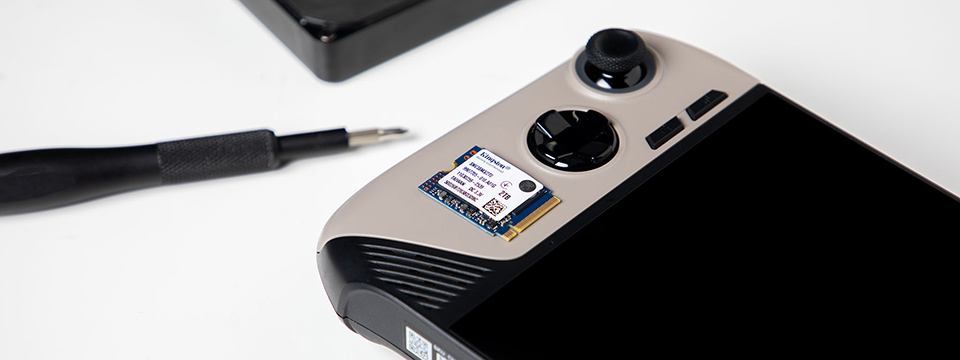
MSI se lanzó de lleno al mercado de PC portátiles en marzo de 2024 con su gama Claw. Aunque al principio tenía un precio algo más alto que su principal rival, la Steam Deck de Valve, esa diferencia no se traducía en más capacidad de almacenamiento.
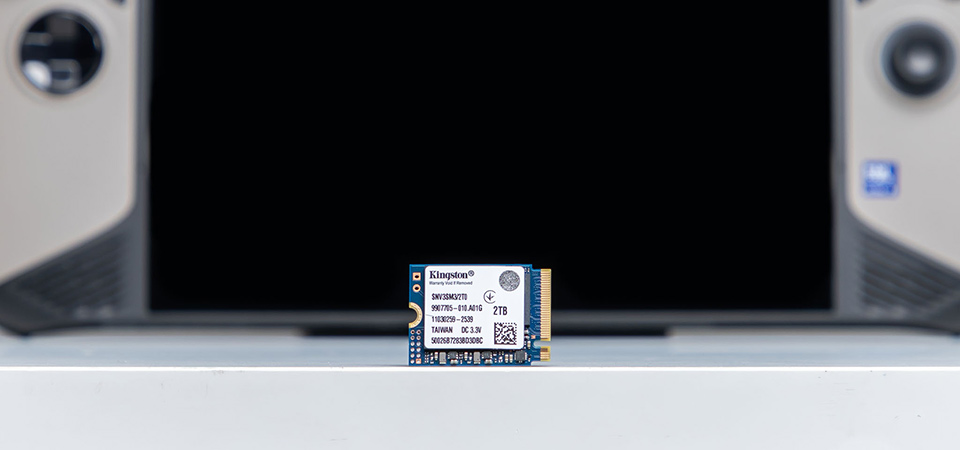
Por suerte, la SSD de la MSI Claw se puede actualizar. El modelo Claw 8 AI+ A2VM lleva una unidad NVMe PCIe 4.0 M.2 2230, que puedes sustituir por otra del mismo tipo con mayor capacidad. Nuestra recomendación: la SSD NV3 PCIe 4.0 NVMe, con formato M.2 2230, 2TB de almacenamiento y velocidades de lectura/escritura de hasta 6000/5000MB/s.
Antes de la instalación
Lo primero que necesitas es crear una unidad de instalación de Windows para tu nueva SSD. Hazte con una unidad flash de al menos 16GB o más grande. Ve a la web de Microsoft para descargar la imagen de disco de Windows 11 y guarda también el controlador de red inalámbrica desde la web de MSI en la misma unidad flash. Por último, descarga Rufus, que convertirá tu unidad flash en un disco de arranque. Selecciona el archivo ISO de Windows 11 que vas a usar. Este proceso lleva su tiempo, así que ten paciencia.
Una vez creado el disco de arranque, retira la unidad flash y cualquier otro accesorio o almacenamiento, como tarjetas SD, de tu MSI Claw. Antes de apagarla, puede ser buena idea descargar la batería por debajo del 25%. Para la siguiente fase necesitarás un destornillador de estrella, pasta térmica y, si es posible, varias bolsitas de plástico pequeñas con etiquetas para organizar los tornillos.
Procedimiento de instalación
Usa el destornillador para abrir la panel posterior. Tendrás que quitar 6 tornillos. En algunos modelos, uno de ellos puede estar debajo de la pegatina de garantía. Para mantenerlos juntos, guarda los tornillos en una bolsita de plástico.
Para quitar la tapa trasera, empieza por el lado derecho de la Claw con una herramienta de apertura. Introduce la herramienta con cuidado en la ranura y ve recorriendo todo el borde poco a poco hasta que la tapa se suelte. A continuación, desconecta y extrae la batería. El cable está en la parte superior, justo en el centro. Desatornilla los cuatro tornillos que la sujetan y guárdalos aparte, ya que no tienen la misma longitud que los de la tapa trasera.
En el modelo Claw 8 AI+ A2VM, encontrarás la SSD M.2 actual en la zona central, sujeta con un tornillo. Quítalo, levanta con cuidado la SSD antigua y deslízala hacia fuera. Si hay una almohadilla térmica, pásala a la nueva SSD. Introduce la nueva SSD en la ranura, presiónala suavemente hasta que quede plana y fíjala con el tornillo. Por último, vuelve a colocar la batería, conecta su cable y cierra la tapa trasera.
Configuración de la nueva SSD
Inserta la unidad flash que preparaste como disco de arranque de Windows 11. La instalación de Windows puede tardar, sobre todo si descargaste la batería, así que es buena idea conectar el cargador al arrancar el sistema. La unidad flash iniciará el proceso de instalación de Windows 11, pero la pantalla táctil no funcionará. Conecta un teclado y un ratón para poder manejar el sistema mientras tanto. Después, sigue las instrucciones que aparecen en pantalla.
Una vez instalado el SO, instala el controlador de Wi-Fi desde la unidad flash. Con la MSI Claw ya conectada a Internet, podrás completar la instalación del SO. Se te ofrecerá la opción de restaurar desde tu unidad anterior, y ahí decides tú si quieres hacerlo. Todavía queda instalar los controladores esenciales. Ve a la web de MSI y descarga todos los controladores y utilidades compatibles con el modelo Claw que tengas.
El último paso empieza actualizando Microsoft Store. Cuando lo hagas, la Claw te pedirá que reinicies. Al reiniciar, te pedirá que aceptes el acuerdo de privacidad y que configures MSI Center M como pantalla de inicio predeterminada. Accede a la pantalla de actualizaciones de MSI y busca si hay actualizaciones en directo para asegurarte de que el sistema está al día.
Y listo: acabas de ampliar el almacenamiento de tu MSI Claw.











