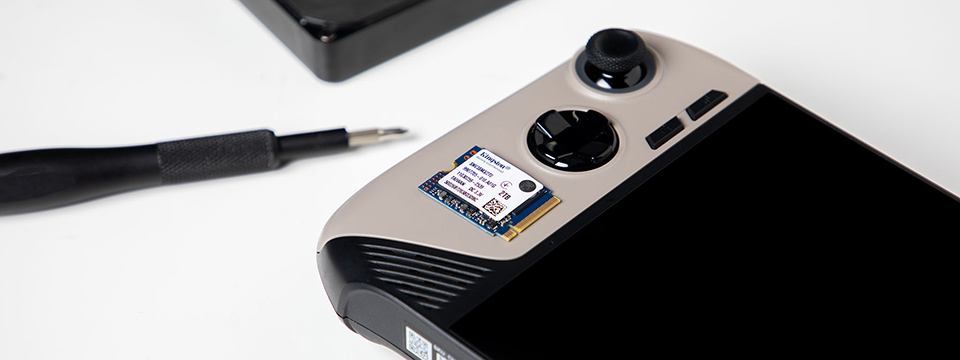
MSI đã gia nhập thị trường PC cầm tay vào tháng 3 năm 2024 với dòng sản phẩm Claw. Ban đầu, sản phẩm có mức giá cao hơn một chút so với đối thủ cạnh tranh chính là Steam Deck của Valve, nhưng mức giá này không phản ánh lợi thế đáng kể về dung lượng lưu trữ.
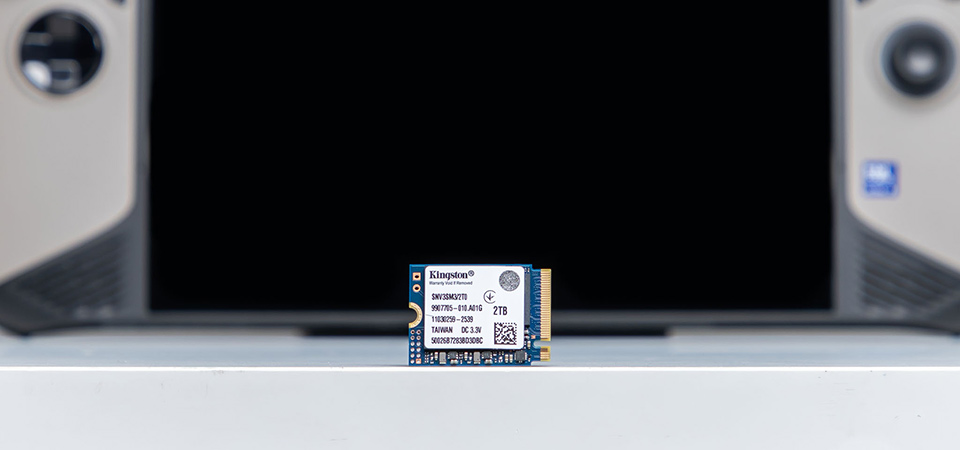
May mắn thay, ổ SSD của MSI Claw có thể nâng cấp được. Claw 8 AI+ A2VM sử dụng ổ NVMe PCIe 4.0 M.2 2230, có thể thay thế bằng ổ khác cùng loại và có dung lượng cao hơn. Chúng tôi khuyên dùng ổ SSD NV3 PCIe 4.0 NVMe, có kích thước M.2 2230, cung cấp dung lượng lưu trữ 2 TB và tốc độ đọc/ghi lên tới 6.000/5.000 MB/giây.
Trước khi lắp đặt
Điều đầu tiên bạn cần làm là tạo ổ đĩa cài đặt Windows cho ổ SSD mới của mình. Bạn sẽ cần một ổ đĩa flash có dung lượng ít nhất 16 GB trở lên. Truy cập trang web của Microsoft để tải xuống Windows 11 Disk Image và tải xuống trình điều khiển không dây từ trang web của MSI vào cùng một ổ đĩa flash. Cuối cùng, hãy tải Rufus, giúp biến ổ đĩa flash của bạn thành một đĩa có thể khởi động. Chọn tệp ISO dành cho Windows 11 để sử dụng. Quá trình này sẽ mất một thời gian.
Sau khi tạo xong đĩa khởi động, hãy tháo ổ đĩa flash và bất kỳ thiết bị lưu trữ hoặc phụ kiện nào khác như thẻ SD khỏi MSI Claw. Trước khi tắt máy, bạn có thể xả pin xuống mức dưới 25%. Giai đoạn lắp đặt tiếp theo sẽ cần một tua vít đầu Phillips và keo tản nhiệt, lý tưởng nhất là một vài túi ni lông đựng đồ ăn vặt cỡ nhỏ, có thể dán nhãn dễ dàng.
Quá trình lắp đặt
Sử dụng tua vít để mở tấm ốp phía sau. Có 6 con ốc bạn cần phải tháo ra. Có thể có một cái nằm bên dưới nhãn bảo hành, tùy thuộc vào mẫu máy của bạn. Để bảo quản các con vít này, hãy sử dụng túi ni lông đựng đồ ăn vặt cỡ nhỏ.
Để tháo nắp lưng, hãy bắt đầu từ phía bên phải của Claw bằng dụng cụ mở. Nhẹ nhàng chèn dụng cụ vào đường nối và cẩn thận di chuyển xuống dưới và xung quanh toàn bộ chu vi cho đến khi nắp tách ra. Tiếp theo, ngắt kết nối và tháo pin ra. Dây nằm ở phía trên, chính giữa. Bạn sẽ cần tháo bốn con vít khác, cần được giữ riêng biệt với các con vít ở mặt sau vì chúng có độ dài ren khác nhau.
Đối với mẫu Claw 8 AI+ A2VM, bạn sẽ tìm thấy ổ SSD M.2 hiện tại ở khu vực trung tâm, được cố định bằng một con vít; hãy tháo con vít, sau đó nhẹ nhàng nhấc và trượt ổ SSD cũ ra. Nếu có miếng tản nhiệt, hãy chuyển sang ổ SSD mới của bạn. Lắp ổ SSD mới vào khe cắm, ấn cho ổ nằm phẳng xuống và cố định bằng ốc vít. Cuối cùng, hãy lắp lại pin, kết nối lại cáp pin và gắn lại nắp lưng.
Cấu hình ổ SSD mới
Bạn sẽ cần phải chèn ổ đĩa flash mà bạn đã tạo vào đĩa khởi động Windows 11. Quá trình cài đặt Windows sẽ mất một thời gian, đặc biệt là khi bạn xả pin, vì vậy bạn có thể cần cắm bộ sạc khi khởi động hệ thống. Ổ đĩa flash sẽ khởi động vào quá trình thiết lập cho Windows 11, nhưng chức năng màn hình cảm ứng của hệ thống sẽ không hoạt động. Trong lúc đó, bạn nên cắm bàn phím và chuột để vận hành hệ thống. Sau đó chỉ cần làm theo hướng dẫn đơn giản trên màn hình.
Sau khi cài đặt hệ điều hành, bạn sẽ cần cài đặt trình điều khiển Wi-Fi từ ổ đĩa flash. Với MSI Claw hiện đã có kết nối internet, quá trình cài đặt hệ điều hành có thể được hoàn tất. Điều này sẽ cung cấp cho bạn tùy chọn khôi phục từ ổ đĩa trước đó, tùy bạn quyết định.
Bạn vẫn phải cài đặt các trình điều khiển cần thiết. Truy cập MSI để tải xuống tất cả trình điều khiển và tiện ích hỗ trợ mẫu Claw mà bạn có.
Bước cuối cùng bắt đầu bằng việc cập nhật cửa hàng Microsoft. Sau khi thực hiện xong, Claw sẽ nhắc bạn khởi động lại. Khi khởi động lại, bạn sẽ được nhắc ký thỏa thuận bảo mật và sau đó đặt MSI Center M làm màn hình khởi động mặc định. Vào màn hình cập nhật MSI và quét mọi bản cập nhật trực tiếp cần thiết, để đảm bảo hệ thống của bạn được cập nhật đầy đủ.
Và thế là bạn đã hoàn thành việc nâng cấp bộ nhớ cho MSI Claw của mình.











