Les ROG Xbox Ally and Ally X offrent une expérience gaming PC aux gamers en déplacement, avec une interface Xbox pour une meilleure convivialité. Bien que leurs capacités de stockage standard soient limitées, il est facile de les mettre à niveau. Bien qu’il soit techniquement possible de transporter jusqu’à 1 To de jeux sur une carte microSD telle que la Kingston Canvas Go! Plus, le remplacement du SSD interne permet d’obtenir de meilleures performances.
Premiers pas
Éléments nécessaires :
- Tournevis cruciforme de taille 0
- Outil pour ouvrir les boîtiers en plastique (un médiator de guitare peut faire l’affaire)
- Sacs Ziploc ou similaires pour ranger les vis
- SSD NVMe 2280 M.2
Le SSD NV3 PCIe 4.0 NVMe de Kingston est disponible au format 2280 avec des capacités allant jusqu’à 4 To, ce qui en fait une excellente option. Il est à noter que les modèles ROG Ally et Ally X limiteront automatiquement les vitesses PCIe afin de s’adapter aux spécifications de l’appareil portable.
Avant de commencer, il convient de sauvegarder toutes les données déjà présentes sur le SSD de remplacement, car le processus d’installation le formatera, effaçant ainsi toutes ses données. Pour des raisons de sécurité, il est recommandé de décharger la batterie de l’ordinateur à moins de 25 % avant de tenter de l’ouvrir, puis de l’éteindre. Pose-le l’envers sur une surface souple et dévisse les vis du panneau arrière à l’aide du tournevis. La vis centrale inférieure ne sortira pas complètement au début, mais il est nécessaire de la desserrer pour soulever le couvercle inférieur. Elle se détachera lorsque le couvercle sera retiré. Place les vis dans le sac ziploc afin de ne pas les perdre. Si le boîtier de ton Ally résiste et ne s’ouvre pas lorsque tu le dévisses, utilise l’outil de levage et fais-le glisser sur toute la longueur du boîtier pour détacher les clips. Sois prudent lorsque tu ouvres le panneau arrière : un câble ruban relie le panneau arrière et la carte mère. Veille à ne pas le déchirer lorsque tu retires le panneau arrière.
À l’intérieur de l’Ally
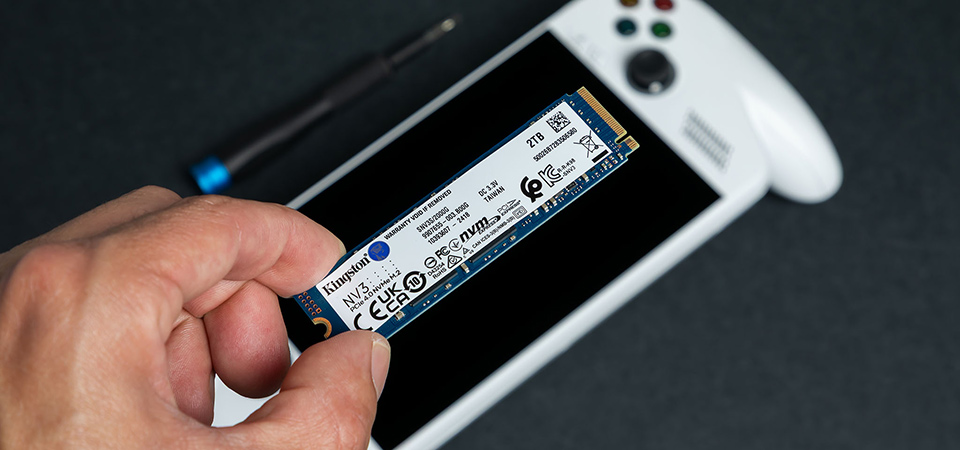
L’étape suivante consiste à déconnecter la batterie. Le connecteur de la batterie se trouve sous le ventilateur, côté droit. Pour la ROG Xbox Ally, utilise l’outil d’ouverture pour faire glisser le clip métallique vers l’arrière, puis tire le connecteur vers le haut et hors de son logement. Comme la ROG Xbox Ally X ne dispose pas de clip de fixation métallique, il est possible de le tirer directement vers le haut pour le déconnecter.
Certains modèles ROG Xbox Ally ne nécessitent pas le retrait de la batterie, car le SSD est situé au-dessus de celle-ci. Si tu dois retirer la batterie, il suffit de dévisser ses cinq vis et de la soulever avec précaution.
e même, certains modèles ROG Xbox Ally peuvent présenter une petite bande de tissu conducteur collée à la carte mère et au SSD. Tu peux la soulever et retirer le SSD de son logement. Pas besoin de la remplacer, tu peux la jeter. Une fois que tu as installé et vissé le nouveau SSD, remets la batterie en place (le cas échéant).
Nouveau SSD, nouveau système d’exploitation
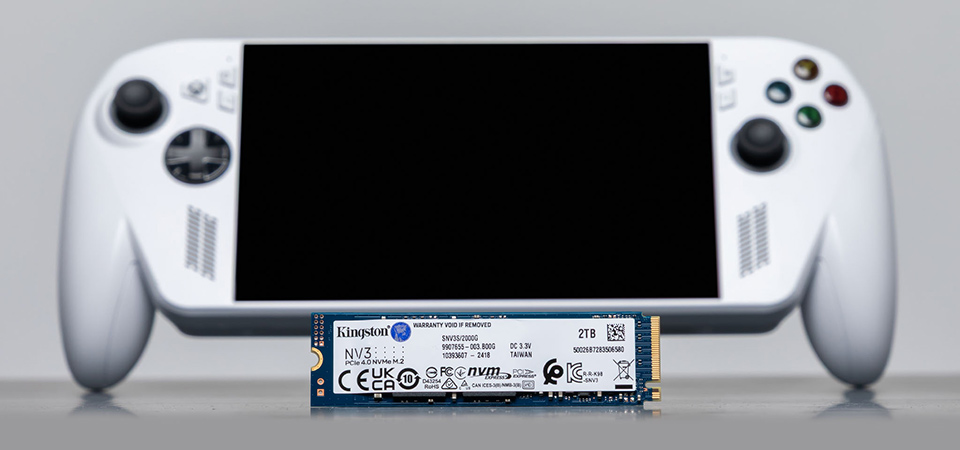
L’étape suivante consiste à réinstaller Windows sur le nouveau SSD. Retire toute carte SD de l’appareil, puis branche ton Ally à une prise murale à l’aide du chargeur 65 W fourni. Maintiens le bouton de réduction du volume enfoncé tout en appuyant sur le bouton d’alimentation. Cela devrait permettre d’accéder au menu BIOS de l’appareil. Appuie sur la touche Y pour accéder au mode avancé, puis passe au menu avancé. Sélectionne ASUS Cloud Recovery pour lancer l’installation. Une connexion Wi-Fi sera nécessaire, et plusieurs redémarrages seront requis avant la fin du processus.
Une fois que ton Ally aura terminé le téléchargement et l’installation de l’image disque, elle sera prête à être configurée comme un appareil neuf. Sauf qu’elle pourra désormais contenir encore plus de jeux !








