เมื่อประกอบหรือซื้อพีซีเล่นเกมผู้ใช้โดยทั่วไปจะพิจารณาคุณสมบัติบางประการซึ่งได้แก่ พลัง รูปลักษณ์และพื้นที่จัดเก็บข้อมูล อย่างไรก็ตาม อีกประเด็นหนึ่งที่ควรพิจารณาคือเสียงรบกวนของระบบจากการทำงาน ไม่มีใครต้องการพีซีที่ส่งเสียงดัง เสียงรบกวนที่มากเกินไปอาจเกิดจากส่วนประกอบที่ไม่มีคุณภาพ ผลิตภัณฑ์รีไซเคิลที่สึกหรอจากระบบรุ่นเก่า หรืออาจเป็นเพราะคุณใช้ระบบนั้นมานานโดยไม่ได้ดูแลรักษา ระบบที่ส่งเสียงดังอาจทำให้ผู้ใช้เกิดความรำคาญ ซึ่งบางสาเหตุอาจทำให้ฮาร์ดแวร์ภายในเสียหายได้ ด้วยคำแนะนำของเรา คุณจะค้นพบสาเหตุและวิธีแก้ไขที่ช่วยให้พีซีของคุณเงียบลง

วิธีทำให้พีซีเล่นเกมของคุณเงียบลง
มิ.ย. 2022
ทำความสะอาดฝุ่นออกจากเครื่อง
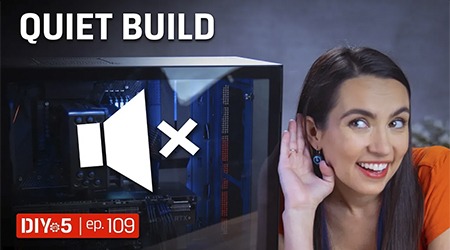
บ่อยครั้งที่พัดลมเป็นสาเหตุที่ทำให้ระบบส่งเสียงรบกวนเนื่องจากพัดลมมักจะมีฝุ่นสะสม ดังนั้นจึงควรทำความสะอาดพัดลมอย่างสม่ำเสมอเพื่อจัดการความร้อนและเพิ่มประสิทธิภาพให้สูงที่สุด แต่ถ้าฝุ่นไม่ใช่ตัวปัญหา แสดงว่าสาเหตุอาจเป็นตัวฮาร์ดแวร์เอง โดยปัญหาอาจเกิดจากลูกปืนที่สึกหรอ ฟินหัก หรือส่วนประกอบไม่เข้าที่ พัดลมเป็นส่วนที่สำคัญของระบบ ดังนั้นไม่ว่าคุณจะซื้อพัดลมมาพร้อมเครื่องหรือประกอบเอง ก็อาจจำเป็นต้องอัปเกรดเป็นพัดลมที่เงียบกว่า ควรเลือกใช้พัดลมที่มีลูกปืนแม่เหล็กหรือแบบ Fluid dynamic bearings (FDB) และใบพัดแรงดันสูงที่มีการปรับความเงียบ ซึ่งโดยทั่วไปจะมีราคาแพงกว่า แต่จะไม่รบกวนหูของคุณ
อย่าลืมตรวจสอบกำลังไฟฟ้า
หนึ่งในข้อผิดพลาดที่พบได้บ่อยของมือใหม่ในการประกอบพีซี คือการไม่ได้คำนึงว่าระบบต้องการพลังงานเท่าไร โดยสาเหตุของปัญหาอาจเป็นอุปกรณ์จ่ายไฟที่เป็น ไม่ใช่คุณภาพของพัดลมที่คุณเลือกใช้ ซึ่งอุปกรณ์จ่ายไฟจะมีการระบุมาตรฐาน 80 Plus ที่จะช่วยในการตัดสินใจเลือกอุปกรณ์ที่ดีที่สุดสำหรับเครื่องของคุณ คุณจึงควรหาข้อมูลว่าฮาร์ดแวร์ที่คุณเลือกใช้มีกำลังไฟเท่าใดก่อนซื้อ มิฉะนั้นอุปกรณ์จ่ายไฟจะร้อนขึ้นและสร้างเสียงรบกวนมากเมื่อทำงานหนักเกินไป เคล็ดลับคือให้ซื้ออุปกรณ์จ่ายไฟที่มีกำลังไฟมากกว่าที่คุณต้องการเสมอเพื่อความปลอดภัย
เร็วเกินไปก็ไม่ดี อย่าลืมตรวจสอบความเร็วพัดลม
พัดลมของคุณทำงานด้วยความเร็วสูงตลอดเวลาหรือไม่ อีกสาเหตุหนึ่งที่ทำให้เกิดเสียงรบกวนมากคือความร้อนที่สูงเกินไป คำตอบของปัญหานี้คือให้เพิ่มการไหลเวียนอากาศภายในเคสคอมพิวเตอร์ โดยวิธีหนึ่งที่สามารถทำได้คือเปลี่ยนเคสที่คุณใช้มาเป็นแบบที่ 'เป็นมิตรต่ออากาศ' มากขึ้น ซึ่งจะทำให้ฮาร์ดแวร์ภายในเย็นลงตามธรรมชาติ มีตัวเลือกเคสมากมายที่ให้การไหลเวียนอากาศที่เหมาะสมกว่าเดิม คุณสามารถช่วยเพิ่มการไหลเวียนอากาศได้โดยปรับจำนวนพัดลมที่คุณมีให้เหมาะสมและปรับการตั้งค่า แนวทางปฏิบัติที่ดีที่สุดคือการสร้างและดันอากาศไปยังส่วนประกอบเพื่อทำให้เกิดแรงดันบวก ซึ่งจะปล่อยออกจากระบบทันที นอกจากนี้ การใช้ PWM (Pulse-width Modulation) ก็จะช่วยให้พัดลมทั้งหมดของคุณถูกควบคุมโดยอัตโนมัติตามอุณหภูมิของระบบ และคุณยังสามารถปรับส่วนโค้งของพัดลมได้เองด้วยเพื่อลดเสียงรบกวนให้น้อยที่สุด
อย่าลืมระบายร้อน
การใช้ระบบระบายความร้อนด้วยน้ำ AIO (all-in-one) สามารถลดระดับเสียงของระบบได้ เนื่องจาก AIO จะใช้หม้อน้ำที่ติดตั้งอยู่ในระบบของคุณแทนที่การระบายความร้อนของ CPU ที่ใช้พัดลมแบบทั่วไป AIO จะใช้พื้นที่บริเวณเดียวกันกับที่คุณมักจะติดตั้งพัดลมในเคส การทำงานของพัดลมในเคสยังคงเหมือนเดิม แต่ลมเย็นจะพัดผ่านหม้อน้ำเพื่อทำให้ CPU เย็นลงได้อย่างเงียบๆ
ถึงเวลาต้องเปลี่ยนแล้ว...
การเปลี่ยนแปลงขั้นสุดท้ายและที่ชัดเจนที่สุดอย่างหนึ่งที่คุณควรทำเพื่อให้พีซีเล่นเกมเงียบกว่าเดิมคือการเปลี่ยนจาก HDD เป็น SSD ฮาร์ดไดรฟ์ SATA จะมีเสียงรบกวน แต่การอัปเกรดเป็น SSD (Solid-State Drive) จะช่วยลดเสียงรบกวนได้อย่างมาก โดย SSD จะไม่ใช้ดิสก์หมุนหรือชิ้นส่วนที่เคลื่อนไหวอื่นๆ เพื่อจัดเก็บข้อมูล แต่จะใช้เพียงวงจรเท่านั้น ดังนั้นโดยปกติแล้วจึงไม่มีเสียง หากคุณตัดสินใจที่จะเปลี่ยนไปใช้โซลิดสเตตไดรฟ์แล้ว ทำไมไม่ลองอัปเกรดความจุที่จัดเก็บข้อมูลของคุณด้วยเลยล่ะ
Kingston มีตัวเลือกที่ยอดเยี่ยมสำหรับการเล่นเกมให้ระบบของคุณ Kingston FURY Renegade PCIe 4.0 NVMe M.2 SSD เป็นไดรฟ์ความจุสูงสำหรับผู้ที่ชื่นชอบการเล่นเกมที่ต้องการประสิทธิภาพสูงสุด ด้วยความเร็วสูงสุดในการอ่านถึง 7,300MB/s การเขียน 7,000MB/s{{Footnote.A64559}} และมีความจุตั้งแต่ 500GB ถึง 4TB{{Footnote.A37130}} คุณจะสามารถจัดเก็บเกมและสื่อมากมายได้อย่างง่ายดาย
#KingstonIsWithYou #KingstonFURY
Kingston Product Finder
เลือกหน่วยความจำสำหรับใช้งานได้ง่าย ๆ กับ Kingston
ประสบการณ์ความเชี่ยวชาญกว่า 35 ปีของ Kingston ทำให้คุณมั่นใจได้ว่าเรามีความรู้และความเชี่ยวชาญในการเลือกหน่วยความจำที่คุณเชื่อมั่นได้
ค้นหาจากเครื่อง/อุปกรณ์
เพียงแค่กรอกยี่ห้อหรือเลขรุ่นหรือเลขชิ้นส่วนของคอมพิวเตอร์หรืออุปกรณ์ดิจิตอลเพื่อค้นหาผลิตภัณฑ์จาก Kingston ที่คุณต้องการ
ค้นหาจากหมายเลขชิ้นส่วน
ค้นหาจากเลขชิ้นส่วนของ Kingston เลขชิ้นส่วนของตัวแทนจำหน่ายหรือเลขชิ้นส่วนของผู้ผลิต
ผลิตภัณฑ์ที่เกี่ยวข้อง
-

- เหมาะสำหรับเกมเมอร์และผู้ที่ชื่นชอบคอมพิวเตอร์
- PCIe 4.0 NVMe M.2 2280
- 1TB, 2TB, 4TB
- ความเร็วในการอ่านสูงสุด 7,300 MB/s ความเร็วในการเขียนสูงสุด 7,000 MB/s
-

- เหมาะสำหรับเกมเมอร์ ผู้ที่ชื่นชอบ และผู้ใช้ที่ต้องการประสิทธิภาพการทำงานสูง
- PCIe 5.0 NVMe M.2 2280
- 1024GB, 2048GB, 4096GB, 8192GB
- ความเร็วในการอ่านสูงสุด 14,800MB/s ความเร็วในการเขียนสูงสุด 14,000MB/s
-
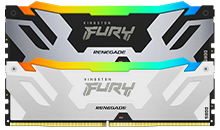
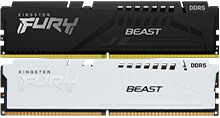
- เอฟเฟกต์ไฟ RGB ปรับแต่งได้
- คิดค้นมาเพื่อมอบประสิทธิภาพระดับสูงสุด
- ความจุโมดูลขนาด 16GB, 24GB, 32GB, 48GB
- ความจุชุดขนาด 32GB, 48GB, 64GB, 96GB
- ความเร็วสูงสุด 8800MT/s
-
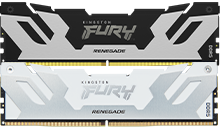
- คิดค้นมาเพื่อให้ประสิทธิภาพในระดับสูงสุด
- โอเวอร์คล็อกได้แบบสุดโต่ง
- ความจุโมดูลขนาด 16GB, 24GB, 32GB, 48GB
- ความจุชุดขนาด 32GB, 48GB, 64GB, 96GB
- ความเร็วสูงสุด 8800MT/s


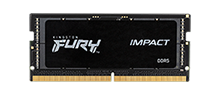
บทความที่เกี่ยวข้อง
-
วิธีเลือก RAM ที่ดีที่สุด สำหรับการโอเวอร์คล็อก
ไม่ใช่ทุกระบบที่สามารถโอเวอร์คล็อกหน่วยความจำได้ คุณต้องพิจารณา XMP โดยเทียบกับ Plug N Play ด้วย
-
MT/s vs MHz: เกณฑ์ชี้วัดที่ดีกว่าสำหรับความเร็วของหน่วยความจำ
MT/s คือหน่วยวัดที่แม่นยำสำหรับหน่วยความจำ DDR SDRAM ที่ปรากฏขึ้นในช่วงต้นทางและปลายทางของรอบสัญญาณนาฬิกา
-
การเลือกส่วนประกอบที่เหมาะสมในการโอเวอร์คล็อก
จะเลือกส่วนประกอบโอเวอร์คล็อก PC ของคุณอย่างไร ตัดสินใจได้อย่างถี่ถ้วนโดยใช้คู่มืออย่างละเอียดของเรา
-

วิธีประกอบ PC ของคุณเอง
การประกอบ PC ของคุณเองง่ายแค่ไหน ด้วยความช่วยเหลือจาก Kingston เรื่องนี้จะยิ่งง่ายขึ้น
-

การเล่นเกมบนระบบคลาวด์มีข้อดีและข้อเสียอย่างไรบ้าง
การเปลี่ยนมาเล่นเกมบนระบบคลาวด์คุ้มค่าหรือไม่ ศึกษาข้อดีและข้อเสียที่สำคัญก่อนตัดสินใจซื้อ
-

อัปเกรด SSD ของ ROG Xbox Ally
เรียนรู้วิธีติดตั้ง SSD ใหม่ใน ROG Xbox Ally ของคุณด้วยคู่มือทีละขั้นตอนนี้
-

วิธีดูแล PS5 ไม่ให้ร้อนจัด: วิธีแก้เครื่องร้อนเกินไป และข้อมูล SSD ที่มีฮีทซิงค์
วิธีแก้ PlayStation 5 ร้อนเกินไป และเหตุผลที่ SSD ฮีทซิงค์ช่วยให้เครื่องแรงและเสถียร
-
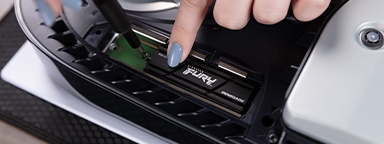
วิธีติดตั้ง NVMe SSD ใน PlayStation 5: ทั้งรุ่นปกติ, PS5 Slim และ PS5 Pro
คู่มือทีละขั้นตอนสำหรับการติดตั้ง SSD แบบ NVMe ในเครื่องเล่นเกม PS5, PS5 Slim หรือ PS5 Pro ของคุณ
































