ROG Xbox Ally และ Ally X นำเสนอประสบการณ์การเล่นเกมพีซีสำหรับเกมเมอร์ที่ต้องการความคล่องตัว พร้อมอินเทอร์เฟซ Xbox เพื่อให้ใช้งานง่ายยิ่งขึ้น แม้ว่าความจุพื้นที่จัดเก็บมาตรฐานจะต่ำ แต่ก็สามารถอัปเกรดได้ง่าย แม้ว่าในทางเทคนิคแล้วจะสามารถพกพาไลบรารีเกมของคุณได้สูงสุด 1TB บนการ์ด microSD เช่น Kingston's Canvas Go! Plus microSD Memory Card แต่ด้วยความพยายามเพียงเล็กน้อย คุณสามารถบรรลุประสิทธิภาพการทำงานที่ดียิ่งขึ้นได้โดยการอัปเกรด SSD ภายในของอุปกรณ์
เริ่มต้นใช้งาน
รายการที่คุณจะต้องใช้สำหรับกระบวนการนี้
- ไขควงหัวฟิลลิปส์ขนาด 0
- เครื่องมือเปิดเคสพลาสติก (ปิ๊กกีตาร์สามารถใช้ได้ในกรณีฉุกเฉิน)
- ถุงซิปล็อกหรือถุงที่คล้ายกันสำหรับเก็บสกรู
- M.2 2280 NVMe SSD
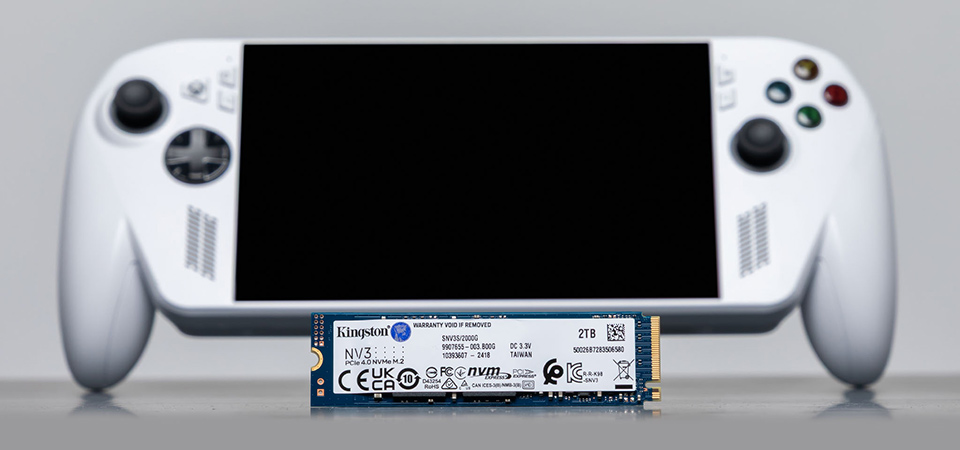
NV3 PCIe 4.0 NVMe SSD ของ Kingston มีจำหน่ายในฟอร์มแฟคเตอร์ 2280 ที่มีความจุสูงสุดถึง 4TB ทำให้เป็นตัวเลือกที่เหมาะสม และยังมีจำหน่ายเฉพาะในฟอร์มแฟคเตอร์ 2280 เท่านั้น โปรดทราบว่า ROG Ally และ Ally X จะจำกัดความเร็ว PCIe โดยอัตโนมัติให้ตรงกับข้อกำหนดของอุปกรณ์พกพา
ก่อนที่คุณจะเริ่มกระบวนการ ให้สำรองข้อมูลใดๆ ที่มีอยู่แล้วในไดรฟ์ทดแทน เนื่องจากกระบวนการตั้งค่าจะฟอร์แมตไดรฟ์ ซึ่งจะลบข้อมูลก่อนหน้าทั้งหมด ปล่อยแบตเตอรี่ของคอมพิวเตอร์ให้เหลือต่ำกว่า 25% ก่อนที่คุณจะพยายามเปิดเครื่อง เพื่อความปลอดภัย และปิดเครื่องอุปกรณ์ วางหน้าจอลงบนพื้นผิวที่นุ่ม และคลายสครูที่แผงด้านหลังด้วยไขควงของคุณ สครูตรงกลางด้านล่างจะไม่ออกมาทั้งหมดในตอนแรก แต่การคลายสครูนี้จำเป็นเพื่อยกฝาครอบด้านล่าง สครูจะหลุดออกเมื่อฝาครอบถูกถอดออก เก็บสครูไว้ในถุงซิปล็อกของคุณเพื่อให้อยู่ในที่เดียวกันและนับได้ครบถ้วน หากเคสของ Ally ของคุณแข็งและไม่เปิดออกเมื่อคลายสครูแล้ว ให้ใช้เครื่องมืองัดและเลื่อนไปตามความยาวของเคสเพื่อปลดคลิป ระวังเมื่อเปิดด้านหลัง มีสายริบบิ้นเชื่อมต่อระหว่างแผงด้านหลังและเมนบอร์ด ระวังอย่าให้ขาดเมื่อคุณวางแผงด้านหลังไว้ข้างๆ
ภายใน Ally ของคุณ
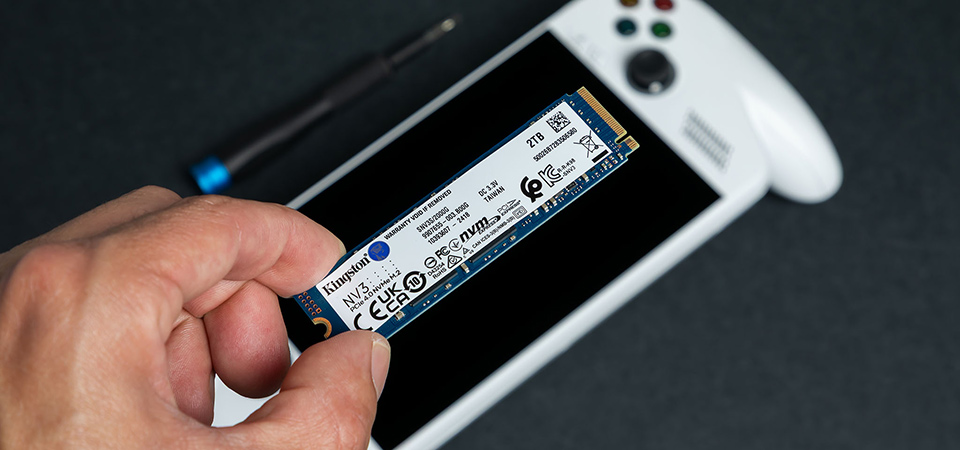
ขั้นตอนถัดไปคือการถอดแบตเตอรี่ คุณจะเห็นตัวเชื่อมต่อแบตเตอรี่อยู่ใต้พัดลมทางด้านขวา สำหรับ ROG Xbox Ally ให้ใช้เครื่องมือเปิดของคุณเลื่อนคลิปโลหะกลับ จากนั้นดึงตัวเชื่อมต่อขึ้นและออกจากซ็อกเก็ต อย่างไรก็ตาม เนื่องจาก ROG Xbox Ally X ไม่มีคลิปยึดโลหะ คุณสามารถยกขึ้นตรงเพื่อถอดการเชื่อมต่อได้
รุ่น ROG Xbox Ally บางรุ่นไม่จำเป็นต้องถอดแบตเตอรี่ เนื่องจาก SSD อยู่เหนือแบตเตอรี่ หากคุณจำเป็นต้องถอดแบตเตอรี่ เพียงแค่ถอนสกรูทั้งห้าตัวและยกออกอย่างระมัดระวัง
ในทำนองเดียวกัน รุ่น ROG Xbox Ally บางรุ่นอาจมีแถบผ้านำไฟฟ้าขนาดเล็กติดอยู่กับเมนบอร์ดและ SSD คุณสามารถดึงขึ้นและถอด SSD ออกจากสล็อตได้ ไม่ต้องกังวลเกี่ยวกับการเปลี่ยน เพียงแค่ทิ้งมันไป เมื่อคุณใส่ไดรฟ์ใหม่และยึดด้วยสกรูแล้ว ให้เปลี่ยนแบตเตอรี่ (หากจำเป็น)
อย่างไรก็ตาม ROG Xbox Ally X มีแผ่นป้องกันสีดำอยู่ด้านบนของ SSD ถอดสกรูที่ยึดไดรฟ์ไว้ เลื่อน SSD ออกอย่างระมัดระวัง จากนั้นใส่ SSD ใหม่เข้าไป และยึดด้วยสกรูเดิม
เมื่อเสร็จแล้ว เพียงเสียบตัวเชื่อมต่อแบตเตอรี่กลับเข้าไป ปิดอุปกรณ์ (ตรวจสอบให้แน่ใจว่าคลิปตัวเครื่องทั้งหมดล็อคเข้าที่) และขันสกรูแผงด้านหลังทั้งหกตัวกลับเข้าไป ง่ายมาก
ไดรฟ์ใหม่ ระบบปฏิบัติการใหม่
ขั้นตอนถัดไปคือการติดตั้ง Windows ใหม่บนไดรฟ์ใหม่ของคุณ ถอดการ์ด SD ทั้งหมดออกจากอุปกรณ์ของคุณ จากนั้นเสียบ Ally ของคุณเข้ากับปลั๊กไฟด้วยที่ชาร์จ 65W ที่มาพร้อมกัน กดปุ่มลดระดับเสียงค้างไว้ขณะกดปุ่มเปิดเครื่อง ซึ่งควรจะทำให้อุปกรณ์เข้าสู่เมนู BIOS กด Y เพื่อเข้าสู่โหมดขั้นสูง จากนั้นไปที่เมนูขั้นสูง คุณสามารถเลือก ASUS Cloud Recovery เพื่อเริ่มการติดตั้ง ซึ่งจะต้องเชื่อมต่อกับ Wi-Fi และจะมีการรีบูตสองสามครั้งระหว่างทางก่อนที่จะเสร็จสมบูรณ์
หลังจากที่ Ally ของคุณดาวน์โหลดและติดตั้งดิสก์อิมเมจเสร็จแล้ว อุปกรณ์จะพร้อมที่จะตั้งค่าใหม่ ราวกับว่าเพิ่งแกะกล่องมาใหม่ ยกเว้นว่าตอนนี้สามารถเก็บเกมได้มากขึ้นกว่าเดิม








