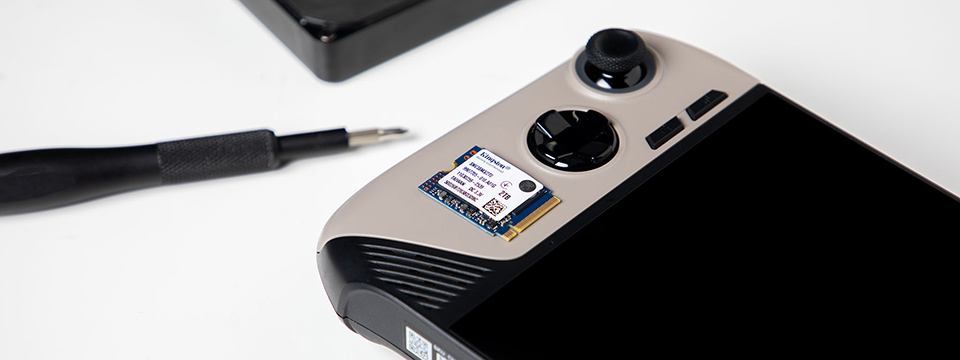
MSI บุกตลาด PC พกพาในเดือนมีนาคม 2024 ด้วยซีรีส์ Claw โดยในตอนแรกนั้นอยู่ในจุดราคาที่สูงกว่าคู่แข่งหลักอย่าง Steam Deck ของ Valve เล็กน้อย แต่ราคานี้ไม่ได้บ่งบอกถึงข้อได้เปรียบที่ชัดเจนในด้านพื้นที่จัดเก็บข้อมูล
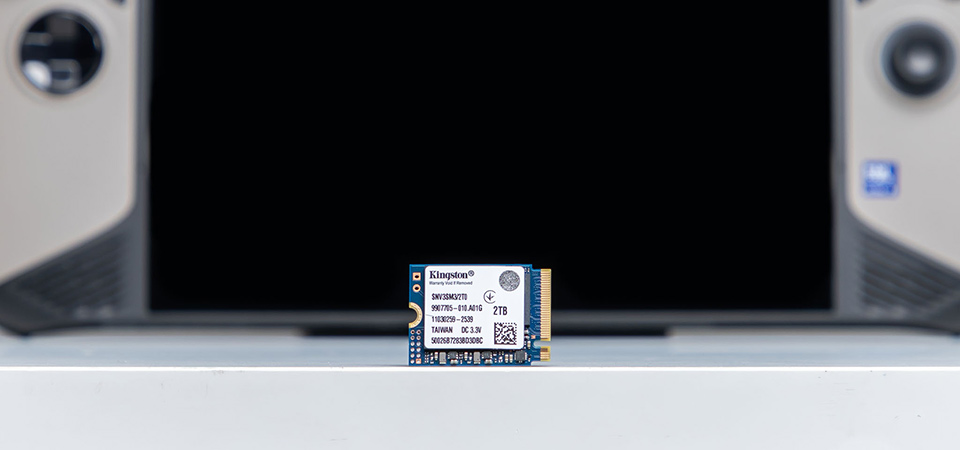
โชคดีที่ SSD ของ MSI Claw สามารถอัปเกรดได้ Claw 8 AI+ A2VM ใช้ไดรฟ์ NVMe PCIe 4.0 M.2 2230 ซึ่งสามารถเปลี่ยนเป็นไดรฟ์ประเภทเดียวกันที่มีความจุสูงกว่าได้ เราแนะนำ NV3 PCIe 4.0 NVMe SSD ซึ่งมีฟอร์มแฟคเตอร์ M.2 2230 ที่มีพื้นที่จัดเก็บข้อมูล 2TB และความเร็วอ่าน/เขียนสูงสุด 6,000/5,000MB/s
ก่อนการติดตั้ง
สิ่งแรกที่คุณต้องทำคือสร้างไดรฟ์ติดตั้ง Windows สำหรับ SSD ใหม่ของคุณ คุณจะต้องใช้แฟลชไดรฟ์ขนาดอย่างน้อย 16GB ขึ้นไป ไปที่เว็บไซต์ของ Microsoft เพื่อดาวน์โหลดอิมเมจดิสก์ Windows 11 และดาวน์โหลดไดรเวอร์ไร้สายจากเว็บไซต์ MSI ไปยังแฟลชไดรฟ์เดียวกัน สุดท้าย ให้ดาวน์โหลด Rufus ซึ่งจะเปลี่ยนแฟลชไดรฟ์ของคุณให้เป็นดิสก์ที่บูตได้ เลือกไฟล์ ISO สำหรับ Windows 11 เพื่อใช้งาน กระบวนการนี้จะใช้เวลาสักพัก
เมื่อสร้างดิสก์บูตเสร็จแล้ว ให้ถอดแฟลชไดรฟ์และอุปกรณ์เชื่อมต่อหรืออุปกรณ์จัดเก็บข้อมูลอื่นๆ เช่น การ์ด SD ออกจาก MSI Claw ของคุณ ก่อนที่คุณจะปิดเครื่อง คุณควรคายประจุแบตเตอรี่ให้ต่ำกว่า 25% ขั้นตอนต่อไปของการติดตั้งจะต้องใช้ไขควงหัวแฉกและเพสต์ระบายความร้อน รวมถึงควรมีถุงพลาสติกขนาดเล็กหลายใบที่สามารถติดป้ายได้ง่าย
ขั้นตอนการติดตั้ง
ใช้ไขควงเพื่อเปิดแผงด้านหลัง มีสกรู 6 ตัวที่คุณจะต้องถอดออก โดยอาจมีสกรู 1 ตัวอยู่ใต้สติกเกอร์รับประกัน ขึ้นอยู่กับรุ่นของคุณ ให้ใช้ถุงพลาสติกขนาดเล็กเพื่อเก็บสกรูเหล่านี้ไว้ด้วยกัน
ให้ใช้ถุงพลาสติกขนาดเล็กเพื่อเก็บสกรูเหล่านี้ไว้ด้วยกัน ในการถอดฝาหลัง ให้เริ่มที่ด้านขวาของ Claw โดยใช้เครื่องมือเปิด ค่อยๆ สอดเครื่องมือเข้าไปในรอยต่อและค่อยๆ เลื่อนเครื่องมือลงด้านล่างและรอบเส้นรอบวงทั้งหมดจนกว่าฝาครอบจะหลุดออก จากนั้น ให้ถอดและดึงแบตเตอรี่ออก สายไฟอยู่ที่ด้านบน ตรงกลาง คุณจะต้องขันสกรูสี่ตัวซึ่งควรแยกออกจากสกรูแผงด้านหลังเนื่องจากมีความยาวเกลียวที่แตกต่างกัน
สำหรับรุ่น Claw 8 AI+ A2VM คุณจะพบ SSD M.2 ปัจจุบันในบริเวณตรงกลาง ยึดด้วยสกรูหนึ่งตัว ให้ถอดสกรูออก จากนั้นค่อยๆ ยกและเลื่อน SSD เก่าออก หากมีแผ่นระบายความร้อน ให้ย้ายไปยัง SSD ใหม่ของคุณ ใส่ SSD ใหม่ของคุณลงในช่อง กดให้แบนราบ และยึดด้วยสกรู สุดท้าย ใส่แบตเตอรี่กลับเข้าไป เชื่อมต่อสายไฟ และติดแผงด้านหลังกลับเข้าที่
การกำหนดค่า SSD ใหม่
คุณจะต้องเสียบแฟลชไดรฟ์ที่คุณสร้างไว้เป็นดิสก์บูต Windows 11 การติดตั้ง Windows ใช้เวลาพอสมควร โดยเฉพาะอย่างยิ่งหากคุณคายประจุแบตเตอรี่ ดังนั้นคุณควรเสียบที่ชาร์จเมื่อคุณบูตระบบ แฟลชไดรฟ์จะบูตไปยังกระบวนการตั้งค่าสำหรับ Windows 11 แต่ฟังก์ชันหน้าจอสัมผัสของระบบจะไม่ทำงาน คุณควรเสียบแป้นพิมพ์และเมาส์เพื่อใช้งานระบบในขั้นตอนนี้ จากนั้นเพียงแค่ทำตามคำแนะนำที่เข้าใจง่ายบนหน้าจอ
หลังจากติดตั้ง OS แล้ว คุณจะต้องติดตั้งไดรเวอร์ Wi-Fi จากแฟลชไดรฟ์ เมื่อ MSI Claw เชื่อมต่ออินเทอร์เน็ตแล้ว การติดตั้ง OS จะเสร็จสมบูรณ์
ขั้นตอนสุดท้ายเริ่มต้นด้วยการอัปเดต Microsoft store เมื่อคุณทำเสร็จแล้ว Claw ควรจะแจ้งให้คุณรีสตาร์ท เมื่อรีสตาร์ท ระบบควรจะแจ้งให้คุณลงนามในข้อตกลงความเป็นส่วนตัว และจากนั้นให้ตั้งค่า MSI Center M เป็นหน้าจอเริ่มต้นเมื่อเปิดเครื่อง ไปที่หน้าจออัปเดต MSI และสแกนหาการอัปเดตที่จำเป็น เพื่อให้แน่ใจว่าระบบของคุณอัปเดตเรียบร้อยแล้ว
เท่านี้ก็เสร็จสิ้น คุณได้อัปเกรดพื้นที่จัดเก็บข้อมูลของ MSI Claw ของคุณเรียบร้อยแล้ว











