Funzionalità di Windows 11 per il miglioramento delle prestazioni del PC per i gamer

Le più importanti funzionalità di Windows 11 dedicate al gaming che dovresti conoscere

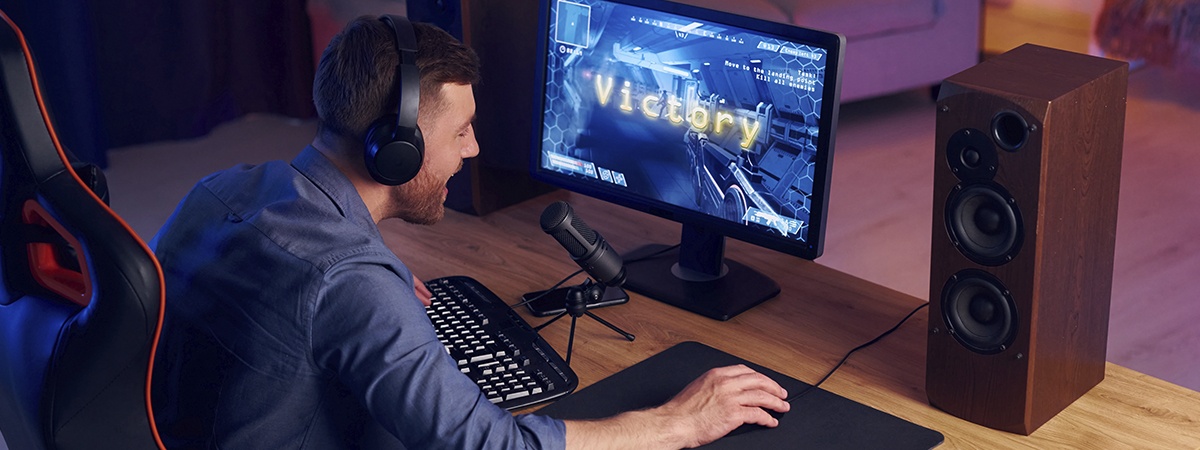
Windows 11 è ricco di funzionalità progettate per migliorare l'esperienza di gioco, sia in termini di prestazioni complessive che di qualità visiva. Vediamo cosa devi assolutamente conoscere per essere certo di aver configurato al meglio Windows 11 quando giochi:

  • 1. DirectStorage

    Questa tecnologia consente agli SSD NVMe di trasferire i dati dei giochi direttamente sulla scheda grafica, aggirando i colli di bottiglia causati dalla CPU e garantendo in tal modo prestazioni straordinarie e una riduzione dei tempi di caricamento. Nell’ambito del gaming ciò significa dire addio alle lunghe schermate di caricamento e un atteso benvenuto verso sessioni di gioco più rapide e fluide.

    Grazie a DirectStorage, gli SSD PCIe 5.0 come Kingston FURY Renegade G5 possono offrire la migliore esperienza gaming, sfruttando al massimo la velocità di questi SSD di nuova generazione. Dovrai anche accertarti di aver installato la versione più recente di DirectX (versione 12), che, grazie alla sua qualità grafica migliorata, al maggior valore di FPS e al ridotto carico sulla CPU, ti permetterà di ottenere prestazioni ottimali quando giochi a titoli caratterizzati da una grafica evoluta.

    Le nuove funzionalità di Windows 11 fanno sì che questo sia il momento perfetto per passare a un SSD NVMe e godere dei vantaggi di DirectStorage. Insieme all'upgrade della memoria e all'incremento della velocità e della capacità dello storage dei tuoi dispositivi, queste migliorie possono offrire un'opportunità di trasformare le prestazioni dei sistemi e di conseguenza anche l'esperienza di gioco complessiva.

  • 2. Modalità gioco e Game bar

    La Modalità gioco di Windows 11, che trovi in Impostazioni > Giochi, migliora le prestazioni dando priorità alle risorse CPU e GPU per il gioco e riducendo al minimo le attività in background come aggiornamenti e notifiche.

    La Modalità gioco aiuta a ridurre le interruzioni e può aumentare le prestazioni su PC di fascia media; tuttavia, offre vantaggi minimi su sistemi di fascia alta e non può gestire app di terze parti in background.

    Oltre alla Modalità gioco, la Game Bar di Xbox offre strumenti come registrazione schermo e statistiche delle prestazioni, ma può usare risorse di sistema anche quando non viene usata attivamente. I gamer impegnati in una competizione, o chi punta a massimizzare le prestazioni o ridurre al minimo la latenza, può trovare utile disattivarla in Impostazioni > Gioco > Xbox Game Bar.

  • 3. HDR e miglioramenti grafici

    Windows 11 introduce il supporto nativo per Auto HDR, con la rilevazione automatica degli schermi compatibili con HDR e il miglioramento della qualità visiva dei giochi basati su DirectX 12.

    Questa funzionalità espande significativamente la gamma di colori e luminosità, offrendo immagini più vivide e immersive. L'HDR automatico è un ulteriore modo per elevare l'esperienza gaming.

  • 4. Pianificazione GPU con accelerazione hardware

    Permette alla scheda grafica di gestire la propria memoria in modo più efficiente, riducendo la latenza e potendo così migliorare le prestazioni in alcuni giochi. Tuttavia, può aumentare leggermente l'uso della VRAM, il che potrebbe influire sulle prestazioni di GPU dotate di poca memoria.

    Puoi abilitare questa impostazione in: Impostazioni > Sistema > Schermo > Grafica > Modifica impostazioni grafiche predefinite, quindi attiva la pianificazione GPU con accelerazione hardware scegliendo On.

    Alcuni utenti noteranno prestazioni più fluide, mentre altri non vedranno grandi cambiamenti. Dipende dalle specifiche del PC, ma vale la pena testare.

  • 5. Variable Refresh Rate e Ottimizzazioni finestra

    Il Variable Refresh Rate (VRR) aiuta a ridurre tearing e stuttering dello schermo sincronizzando la frequenza di aggiornamento del monitor con il frame rate del gioco, creando così immagini più fluide.

    Le Ottimizzazioni finestra migliorano le prestazioni e riducono la latenza di input per i giochi in modalità finestra o senza bordi, permettendo un uso migliore delle funzionalità delle GPU moderne.

    Entrambe le impostazioni si trovano in: Impostazioni > Sistema > Schermo > Grafica > Modifica impostazioni grafiche predefinite. Queste funzionalità si rivelano maggiormente efficaci con schermi supportati e GPU più recenti e sono ideali per migliorare la reattività senza sacrificare la qualità visiva che ottieni dalla Modalità gioco e HDR.

Vi è stato utile?

Ricerca prodotti Kingston

Con Kingston, scegliere la vostra memoria è un'operazione semplicissima.
Con oltre 35 anni di esperienza, Kingston dispone delle conoscenze e delle risorse necessarie ad aiutarvi a scegliere le vostre memorie in tutta tranquillità.

Ricerca per sistema/dispositivo

Inserire la marca e il numero di modello o il numero di parte del computer o del dispositivo digitale per trovare il prodotto Kingston desiderato.

Ricerca per numero di parte

Effettuare la ricerca per numero di parte Kingston, per numero di parte distributore o per numero di parte equivalente del produttore.

Articoli correlati