ROG Xbox Ally e Ally X offrono un'esperienza di gaming PC on-the-go, con un'interfaccia Xbox che rende il tutto più user-friendly. La loro capacità di storage standard è limitata, ma è estremamente facile eseguirne l'upgrade. Tecnicamente, ti basterebbe una scheda microSD come la scheda di memoria microSD Canvas Go! Plus di Kingston, per portare con te fino a 1TB della tua libreria di giochi; tuttavia, con un piccolo sforzo in più, puoi arrivare a ottenere prestazioni di gran lunga migliori effettuando l'upgrade dell'SSD interno al dispositivo.
Per iniziare
Ti serviranno:
- Un cacciavite a croce misura 0
- Uno strumento in plastica per aprire il case (andrà benissimo anche un plettro per chitarra)
- Sacchetti di plastica (es. Ziploc) per conservare le viti
- Un SSD NVMe M.2 2280
L'SSD NVMe NV3 PCIe 4.0 di Kingston è una valida opzione a tua disposizione, che potrai acquistare nel formato 2280 e con capacità fino a 4TB. Ricordati che ROG Ally e Ally X limiteranno automaticamente le velocità PCIe, adattandole alle specifiche del dispositivo portatile.
Prima di iniziare la procedura, fai il backup di eventuali dati già presenti nel drive che andrai a sostituire, poiché il processo di configurazione lo formatterà, cancellando tutti i dati precedenti.
Per maggiore sicurezza, prima di iniziare ad aprire il dispositivo, scaricane la batteria, portandola a un livello inferiore al 25% e spegni il dispositivo. Posizionalo a faccia in giù su una superficie morbida e usa il cacciavite per svitare le viti che trovi nel pannello posteriore. La vite centrale inferiore non uscirà subito completamente, ma è comunque necessario allentarla per sollevare il coperchio inferiore. La vite si staccherà durante la rimozione del coperchio. Usa i sacchetti di plastica per conservare le viti in modo da tenerle insieme per numero e tipo. Se la scocca dell'Ally non si solleva facilmente una volta rimosse le viti, usa lo strumento di plastica (tipo plettro per chitarra) per fare leva, facendolo scorrere lungo tutto il perimetro del case, così da sganciare i fermagli che trattengono il coperchio. Fai attenzione quando apri il retro: c'è un cavo a nastro che collega il pannello posteriore e la scheda madre. Assicurati di non lesionarlo mentre riponi il pannello posteriore.
Inside your Ally
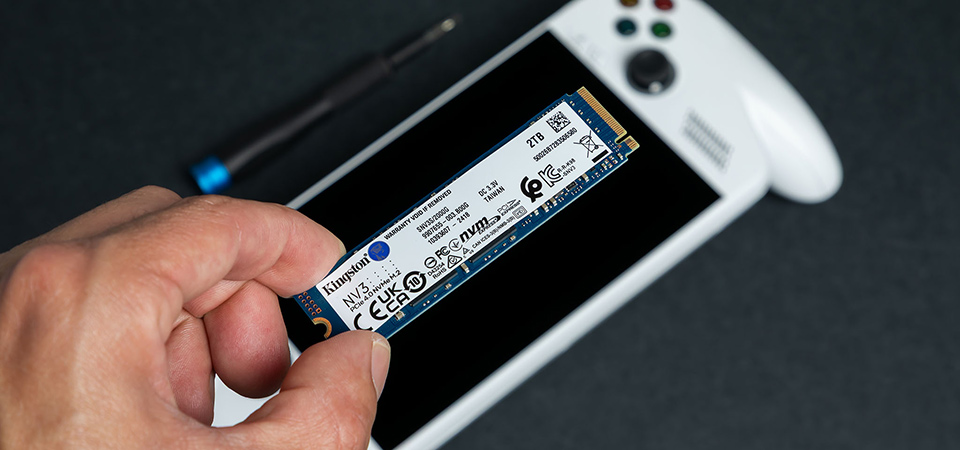
Il prossimo passo consiste nello scollegare la batteria. Il connettore della batteria si trova sul lato destro, al di sotto della ventola. Per il ROG Xbox Ally, usare lo strumento di apertura per far scorrere indietro il fermaglio metallico, quindi tirare il connettore verso l'alto ed estrarlo dalla sua sede. Diversamente, per il ROG Xbox Ally X, in cui non è presente il fermaglio metallico di ritenzione, è sufficiente sollevarlo direttamente verso l'alto per scollegarlo. In alcuni modelli di ROG Xbox Ally non è necessario rimuovere la batteria, perché l'SSD si trova sopra di essa. Se è necessario rimuovere la batteria, ti basterà semplicemente svitare le sue cinque viti e sollevarla con attenzione.
Il ROG Xbox Ally X ha uno schermo nero che ricopre l'SSD. Svita la vite che tiene il drive in posizione, fai scorrere delicatamente l'SSD in modo da estrarlo e a quel punto inserisci quello nuovo, fissandolo con la stessa vite. Ora puoi ricollegare il connettore della batteria, chiudere il dispositivo (assicurandoti che tutti i fermagli del case scattino in posizione) e riavvitare le sei viti del pannello posteriore. Tutto qui!
Nuovo drive, nuovo sistema operativo
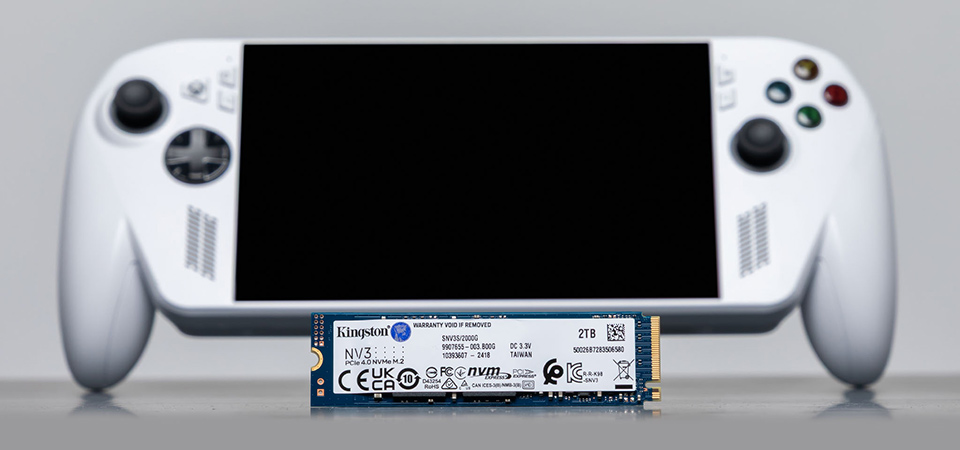
Il passaggio successivo consiste nel reinstallare Windows nel nuovo drive. Rimuovi eventuali schede SD presenti nel dispositivo, quindi collega l'Ally alla presa con il caricabatterie da 65W in dotazione. Tieni premuto il pulsante volume giù mentre premi il pulsante di accensione. In questo modo farai entrare il dispositivo nel menu BIOS. Premi "Y" per accedere alla modalità avanzata, quindi passa al menu "Advanced". Seleziona "ASUS Cloud Recovery" per avviare l'installazione. Il dispositivo dovrà essere connesso al Wi-Fi e verrà riavviato un paio di volte prima del completamento.
Terminate le operazioni di download e installazione dell'immagine del disco, l'Ally sarà pronto per essere configurato da zero, come se fosse appena uscito dalla scatola. Con l'importante differenza che ora potrà contenere molti più giochi!








