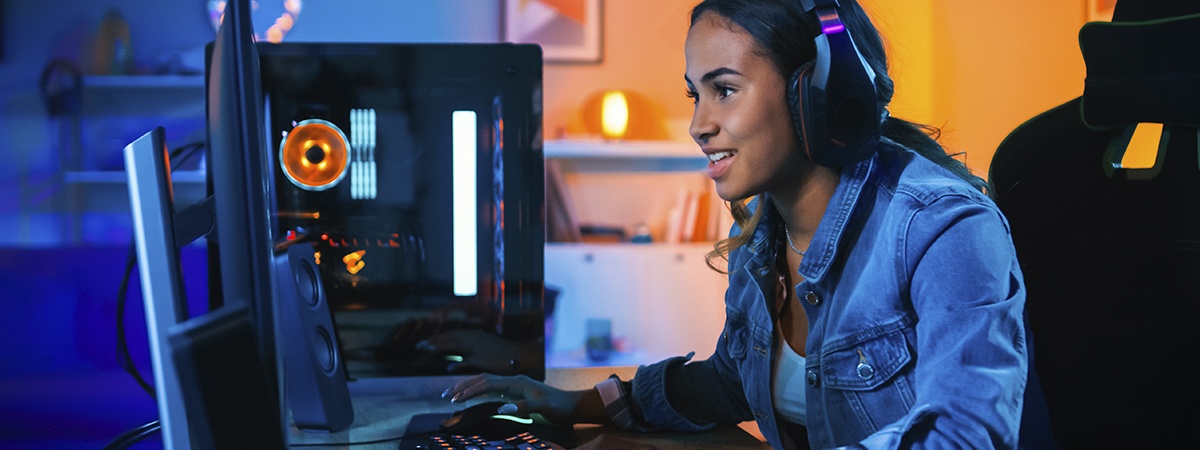
Windows 11 带来的不仅仅是视觉上的全面革新,它还引入了性能提升和强大的游戏功能,旨在将您的游戏体验提升到全新高度。从借助 DirectStorage 实现更快的加载时间,到通过 Auto HDR 呈现更丰富的视觉效果,再到包含“游戏模式”等诸多功能,所有这些均旨在游戏过程中优先分配系统资源。
这些增强功能旨在充分利用现代硬件,带来更流畅、无缝的游戏体验。在本文中,我们将介绍最适合游戏的内置功能,并探讨如何调整系统中的关键设置,以充分释放 Windows 11 电脑的完整性能潜力。
Windows 11 带来的不仅仅是视觉上的全面革新,它还引入了性能提升和强大的游戏功能,旨在将您的游戏体验提升到全新高度。从借助 DirectStorage 实现更快的加载时间,到通过 Auto HDR 呈现更丰富的视觉效果,再到包含“游戏模式”等诸多功能,所有这些均旨在游戏过程中优先分配系统资源。
这些增强功能旨在充分利用现代硬件,带来更流畅、无缝的游戏体验。在本文中,我们将介绍最适合游戏的内置功能,并探讨如何调整系统中的关键设置,以充分释放 Windows 11 电脑的完整性能潜力。
Windows 11 内置了多项专为提升游戏体验而设计的功能,这些功能既涉及整体性能优化,也涵盖视觉效果增强。让我们来看看,为确保您在玩游戏时拥有最佳的 Windows 11 设置,您需要了解哪些内容:
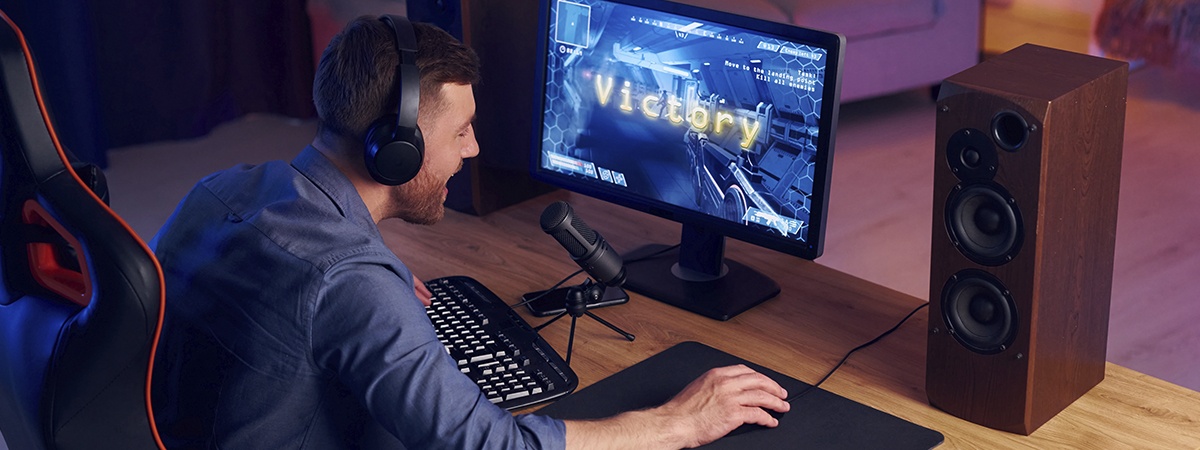
在了解了 Windows 11 系统的主要游戏功能后,以下是一些额外的优化技巧,可帮助您进一步提升性能:
为游戏优化电脑无需深厚的技术功底,只需进行一些简单的调整,即可加速 Windows 11,实现更流畅的性能、更快的加载速度和更灵敏的整体响应。
不过,需要注意的是,在 Windows 11 上玩游戏时,您可能会遇到性能问题,如帧率下降、输入延迟或应用无响应等,这些问题通常需要有针对性的故障排除。因此,始终保留备用方案非常重要,例如创建系统还原点或使用 Windows 内置的重置选项,以便从可能影响系统性能的调整中恢复。
Windows 11 为游戏玩家提供了众多功能。正如我们在本文中所探讨的,从性能到视觉效果,再到包括游戏模式、HDR、DirectStorage 和 GPU 调度在内的游戏专属功能,所有这些共同作用,将您的游戏体验提升到全新高度。
尽管我们已逐一分析了各项关键功能,但我们建议,在实际操作时,您应在自己的系统上测试这些功能并加以监控,以确保它们适合您,从而确保在 Windows 11 上获得最佳游戏体验。



与金士顿合作,选择内存十分简单。
凭借超过 35 年的经验,金士顿拥有您所需的各种知识和资源,因此您可以放心选择内存。
只需输入计算机系统或数码设备的制造商和型号或系统产品型号,就能找到您需要的金士顿产品。
可以按照金士顿产品型号、经销商产品型号或制造商同等产品型号进行搜索。

云游戏值得切换吗?在做决定前,先了解主要的优缺点。

通过本分步指南,学习如何为 ROG Xbox Ally 安装新的固态硬盘。

防止 PlayStation 5 主机过热,了解带散热片的固态硬盘如何助力稳定性能表现。

在 PS5(标准版、Slim 版或 Pro 版)中安装 NVMe 固态硬盘的详细步骤指南。

想买游戏笔记本电脑?挑选时这些要点您得留意。

帮助您选购性能与性价比兼备的最佳预组装游戏电脑指南。

要组装您的第一台游戏电脑了吗?以下方法能让您的装机过程顺畅、稳定且毫无压力。

Kingston 评估 Intel 200S Boost 计划的性能表现。