Percebemos que você está visitando o site do Reino Unido. Gostaria de visitar nosso site principal?

Recursos de desempenho do Windows 11 para PC gamers

Principais recursos de jogos do Windows 11 que você deve conhecer

O Windows 11 vem repleto de vários recursos projetados para melhorar sua experiência de jogo, tanto em termos de desempenho geral quanto visuais. Vejamos o que você precisa saber para garantir que tenha as melhores configurações do Windows 11 para quando estiver jogando:

  • 1. DirectStorage

    Isso permite que SSDs NVMe transfiram os dados de um jogo diretamente para a placa de vídeo, contornando gargalos da CPU e fornecendo velocidades impressionantes para renderização, sem longos tempos de carregamento. Para os jogos, isso significa dizer adeus às telas de carregamento e olá para uma experiência de jogos mais rápida e suave.

    SSDs PCIe 5.0, como o Kingston FURY Renegade G5, proporcionarão a melhor experiência de jogo com o DirectStorage, aproveitando ao máximo a velocidade de SSD de última geração. Você também precisará ter o último DirectX instalado (versão 12), o que permitirá que você obtenha o máximo desempenho de seus jogos com uso intenso de gráficos, por meio de qualidade gráfica aprimorada, FPS melhorado e redução da carga da CPU.

    Com o Windows 11, esta é a hora perfeita para fazer um upgrade para um SSD NVMe e ver os benefícios do DirectStorage. Combinados com upgrades de memória e aumentos na velocidade e capacidade de armazenamento do seu dispositivo, essas melhorias podem representar uma oportunidade de transformar sua experiência geral de jogo.

  • 2. Modo de Jogo e Barra de Jogo

    O Modo de Jogo do Windows 11, que pode ser encontrado em Configurações > Jogos, melhora o desempenho priorizando os recursos da CPU e da GPU para o seu jogo e minimizando tarefas em segundo plano, como atualizações e notificações.

    O Modo de Jogo ajuda a reduzir interrupções e pode aumentar o desempenho em PCs de médio porte; no entanto, oferece um benefício mínimo em sistemas de alto desempenho e não pode gerenciar aplicativos de terceiros em segundo plano.

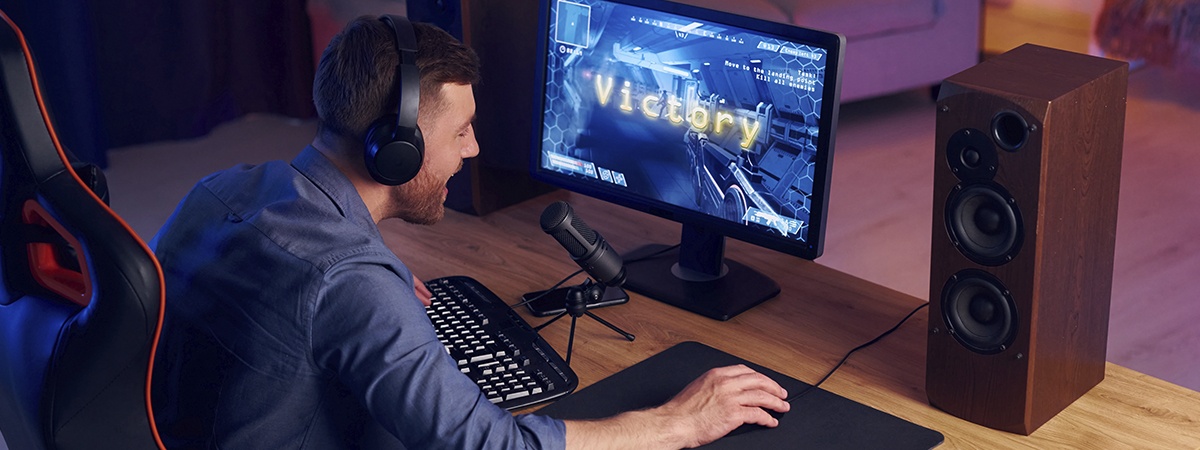
    Além do Modo de Jogo, a Xbox Game Bar oferece ferramentas como gravação de tela e estatísticas de desempenho, mas pode usar recursos do sistema mesmo quando não está em uso ativo. Jogadores competitivos, ou aqueles focados em maximizar o desempenho ou minimizar a latência, podem desativá-la em Configurações > Jogos > Xbox Game Bar.

  • 3. HDR e aprimoramentos gráficos

    O Windows 11 traz suporte nativo para Auto HDR, detectando automaticamente monitores compatíveis com HDR e aprimorando a qualidade visual de jogos baseados no DirectX 12.

    Esse recurso expande significativamente a gama de cores e brilho, proporcionando visuais mais vibrantes e imersivos. O Auto HDR é outra maneira de elevar sua experiência de jogo.

  • 4. Agendamento de GPU com aceleração de hardware

    Isso permite que sua placa de vídeo gerencie sua própria memória com mais eficiência, reduzindo a latência e potencialmente melhorando o desempenho em certos jogos. Entretanto, ele pode aumentar ligeiramente o uso de VRAM, o que pode afetar o desempenho em GPUs com memória limitada.

    Você pode ativar esta configuração indo em: Configurações > Sistema > Tela > Elementos Gráficos > Alterar configurações padrão de elementos gráficos, e depois mudar Agendamento de GPU acelerada por hardware para Ativado.

    Alguns usuários terão um desempenho mais fluido, enquanto outros notarão pouca mudança. Isso dependerá do tipo de especificações do seu PC, mas vale a pena testar.

  • 5. Taxa de atualização variável e otimizações para modo janela

    A Taxa de Atualização Variável (VRR) ajuda a reduzir o rasgo de tela e os travamentos ao sincronizar a taxa de atualização do seu monitor com a taxa de quadros do jogo, criando assim visuais mais suaves.

    As Otimizações para Modo Janela melhoram o desempenho e reduzem a latência de entrada em jogos executados no modo janela ou sem bordas, permitindo um melhor uso dos recursos modernos da GPU.

    Ambas as configurações podem ser encontradas em: Configurações > Sistema > Tela > Elementos Gráficos > Alterar configurações padrão de elementos gráficos. Esses recursos são mais eficazes com monitores compatíveis e GPUs mais recentes e são ideais para melhorar a responsividade sem sacrificar a qualidade visual que você obtém com o Modo de Jogo e HDR.

Foi útil?

Buscador de Produtos da Kingston

Quando você começa escolhendo Kingston, escolher uma memória é fácil.
Com mais de 35 anos de experiência, a Kingston possui o conhecimento e os recursos que você precisa para escolher uma memória com confiança.

Pesquisa por Sistema/Dispositivo

Simplesmente digite a marca e o número do modelo ou o número da peça do sistema de computador ou dispositivo digital para encontrar a memória que você precisa.

Pesquisa por Número da Peça

Pesquise por número de peça Kingston, número de peça do distribuidor ou número de peça equivalente do fabricante.

Artigos relacionados