Windows 11 帶來的不只是視覺介面的全面改變,還加入了效能增強與強大的遊戲功能,旨在將您的使用體驗提升到全新的境界。從加快載入時間的 DirectStorage,到讓畫面更出色的 Auto HDR,再到加入「Game Mode (遊戲模式)」等更多功能,全部都是為了在遊戲時優先分配系統資源。
這些增強功能旨在充分發揮現代硬體的優勢,提供更順暢、無縫的遊戲體驗。在本文中,我們將介紹最適合遊戲的內建功能,並探索如何微調系統中的關鍵設定,以充分釋放 Windows 11 PC 的效能潛力。
Windows 11 帶來的不只是視覺介面的全面改變,還加入了效能增強與強大的遊戲功能,旨在將您的使用體驗提升到全新的境界。從加快載入時間的 DirectStorage,到讓畫面更出色的 Auto HDR,再到加入「Game Mode (遊戲模式)」等更多功能,全部都是為了在遊戲時優先分配系統資源。
這些增強功能旨在充分發揮現代硬體的優勢,提供更順暢、無縫的遊戲體驗。在本文中,我們將介紹最適合遊戲的內建功能,並探索如何微調系統中的關鍵設定,以充分釋放 Windows 11 PC 的效能潛力。
Windows 11 內建多項專為提升遊戲體驗而設計的功能,不僅在整體效能方面有所強化,也在視覺上帶來亮眼效果。現在來看看,為了在遊玩遊戲時擁有最佳的 Windows 11 設定,您需要注意哪些事項:
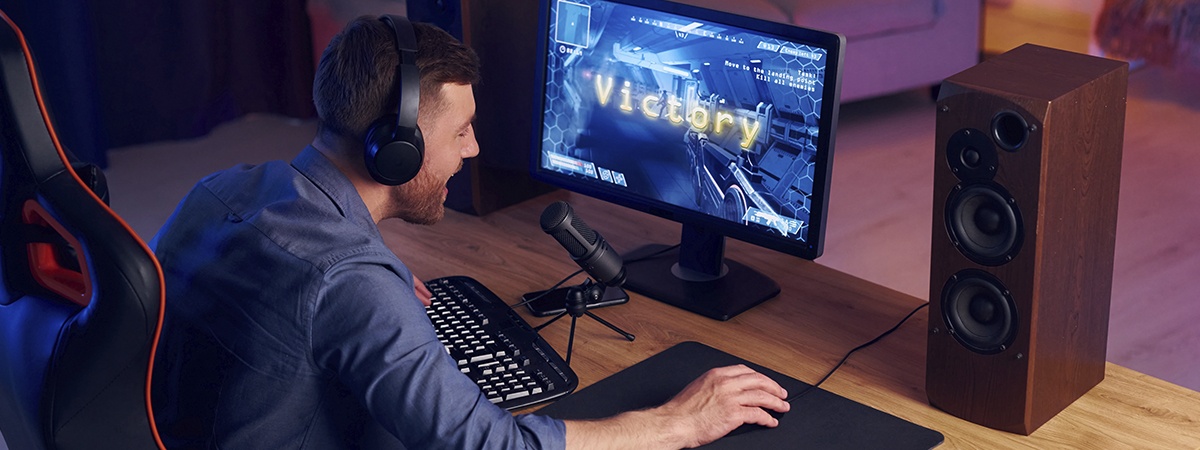
了解 Windows 11 系統上的主要遊戲功能之後,以下是您可以再進一步提升效能的一些額外調校方式:
針對遊戲調校您的電腦並不需要深厚的技術能力,只要做出幾項調整就能加速您的 Windows 11 帶來更順暢的效能、更快的載入時間,以及更靈敏的整體體驗。
然而,需要特別注意的是,在 Windows 11 上進行遊戲時,您可能會遇到效能問題,例如畫面掉幀、輸入延遲或應用程式無回應,這些通常需要有針對性的方式進行故障排除。因此,隨時預先準備一些『退路』非常重要,例如建立系統還原點,或使用 Windows 內建的重設選項,以便在效能調校不慎影響系統時,能快速將電腦恢復至正常狀態。
Windows 11 為遊戲玩家提供了眾多實用功能。正如我們在本文中所探討的,從效能到視覺效果,再到遊戲專屬功能,包括遊戲模式、HDR、DirectStorage 和 GPU 排程,這一切共同協作,將您的遊戲體驗提升到全新境界。
雖然我們已分別介紹各項關鍵功能,但仍建議您在採取行動前,於自己的系統上逐一測試,並密切觀察調整後的效果是否符合需求,以確保在 Windows 11 上獲得最佳遊戲體驗。



選擇 Kingston,讓記憶體挑選變得輕鬆容易。
Kingston 擁有超過 35 年的專業經驗,具備完整的知識與資源,協助您挑選最適合的記憶體。
只需輸入電腦系統或數位裝置的廠商、型號或系統型號,即可為您找出合適的 Kingston 產品。
依 Kingston 產品型號、代理商產品型號或製造商等效產品型號搜尋。

值得改玩雲端遊戲嗎?在做出決定之前,請了解主要優缺點。

透過此逐步教學指南,了解如何在 ROG Xbox Ally 中安裝新的 SSD 固態硬碟。

防止 PlayStation 5 過熱,並了解散熱片 SSD 固態硬碟如何支援穩定效能。

在您的 PS5、Slim 或 Pro 中安裝 NVMe SSD 固態硬碟的逐步指南。

要購買電競型筆記型電腦?以下是選購時應該注意的重點。

購買高效能又划算的套裝電競電腦指南。

正在組裝您的第一台電競電腦嗎?以下方法能讓組裝過程流暢、穩定,也更輕鬆沒有壓力。

Kingston 探討了 Intel 200S Boost 計畫的效能表現。