Zauważyliśmy, że obecnie odwiedzasz witrynę w Wielkiej Brytanii. Czy zamiast tego chcesz odwiedzić naszą główną stronę?

Windows 11 – rozwiązania zwiększające wydajność dla graczy

Wbudowane funkcje gamingowe w Windows 11, o których warto wiedzieć

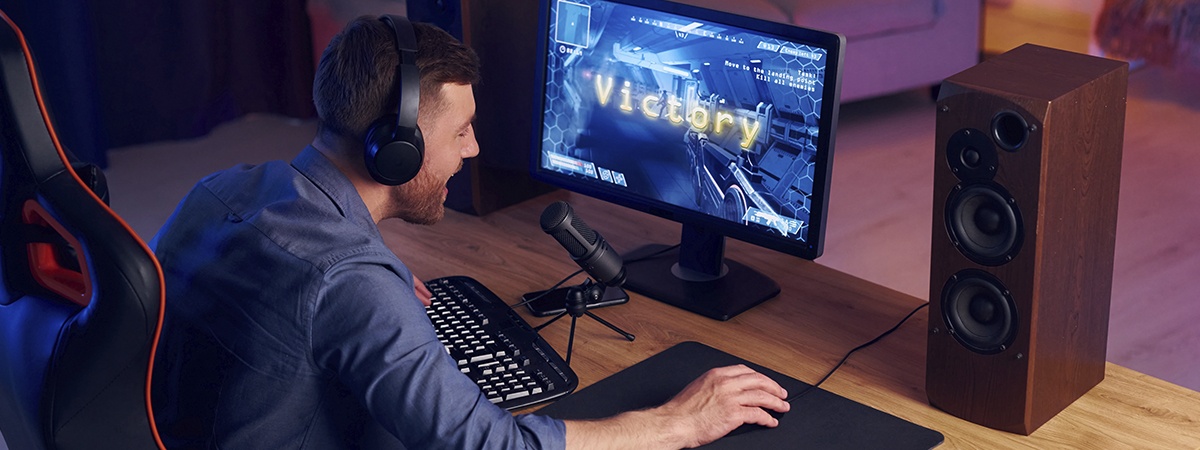
System Windows 11 oferuje szereg rozwiązań stworzonych z myślą o graczach – poprawiających zarówno ogólną wydajność, jak wrażenia wizualne. Przyjrzyjmy się funkcjom, które warto znać, aby korzystać z najlepszych ustawień:

  • 1. DirectStorage

    Technologia, która umożliwia dyskom SSD NVMe przesyłanie danych gry bezpośrednio do karty graficznej, z pominięciem wąskiego gardła procesora. Dzięki temu urządzenie oferuje zawrotną szybkość renderowania i krótkie czasy ładowania. Dla graczy oznacza to pożegnanie z długo ładującymi się ekranami na rzecz szybszej i płynniejszej rozgrywki.

    Dyski SSD PCIe 5.0, takie jak Kingston FURY Renegade G5, zapewniają najlepszą jakość działania technologii DirectStorage, ponieważ w pełni wykorzystują szybkość interfejsu nowej generacji. Potrzebna będzie również najnowsza wersja biblioteki DirectX (DirectX 12). Dzięki niej uzyskasz maksymalną wydajność w grach obciążających grafikę – lepszą jakość obrazu, wyższą liczbę klatek na sekundę oraz mniejsze obciążenie procesora.

    Przejście na Windows 11 to idealny moment, aby zmodernizować komputer, instalując w nim dysk SSD NVMe, i przekonać się, jak wiele daje technologia DirectStorage. W połączeniu z rozbudową pamięci RAM oraz zwiększeniem szybkości i pojemności pamięci masowej może to całkowicie odmienić Twoje wrażenia z gry.

  • 2. Tryb gry i pasek Xbox Game Bar

    Tryb gry w Windows 11, dostępny w menu Ustawienia > Granie, poprawia wydajność, przyznając priorytet zasobom procesora i karty graficznej na potrzeby gry oraz ograniczając działanie procesów w tle, takich jak aktualizacje czy powiadomienia.

    Tryb gry pomaga zmniejszyć liczbę przerw i może poprawić wydajność komputerów średniej klasy. W przypadku mocniejszych konfiguracji daje niewielkie korzyści. Nie kontroluje także działających w tle aplikacji innych firm.

    Oprócz Trybu gry pasek Xbox Game Bar oferuje narzędzia umożliwiające nagrywanie ekranu i podgląd statystyk wydajności, jednak może zużywać zasoby systemowe nawet wtedy, gdy nie jest aktywnie używany. Gracze nastawieni na rywalizację lub użytkownicy, którym zależy na maksymalnej wydajności i minimalnych opóźnieniach, mogą go wyłączyć w menu Ustawienia > Granie > Xbox Game Bar.

  • 3. HDR i ulepszenia grafiki

    System Windows 11 oferuje natywne wsparcie dla funkcji Auto HDR, która automatycznie wykrywa ekrany obsługujące technologię HDR i poprawia jakość obrazu w grach opartych na platformie DirectX 12.

    Funkcja ta znacząco poszerza zakres kolorów i jasności, zapewniając żywsze i bardziej immersyjne efekty wizualne. Włączenie Auto HDR to kolejny sposób na poprawę wrażeń z gry.

  • 4. Harmonogramowanie GPU z akceleracją sprzętową

    Ta funkcja pozwala karcie graficznej efektywniej zarządzać własną pamięcią, co zmniejsza opóźnienia i może poprawić wydajność w niektórych grach. Może jednak nieznacznie zwiększać wykorzystanie pamięci VRAM, co w przypadku kart graficznych z ograniczoną ilością pamięci może wpłynąć na ogólną wydajność.

    Możesz włączyć tę funkcję, przechodząc do: Ustawienia > System > Ekran > Grafika > Zmień domyślne ustawienia grafiki, a następnie ustawiając opcję Harmonogramowanie GPU z akceleracją sprzętową na Włączone.

    U niektórych użytkowników funkcja ta poprawia płynność działania, u innych zmiany są minimalne. Efekt zależy od specyfikacji komputera, dlatego warto ją przetestować.

  • 5. Zmienna częstotliwość odświeżania i optymalizacje trybu okienkowego

    Funkcja zmiennej częstotliwości odświeżania (VRR) pomaga ograniczyć efekt rozrywania obrazu (tearing) oraz zacinanie animacji, synchronizując częstotliwość odświeżania ekranu z liczbą klatek generowanych przez grę, co przekłada się na płynniejszy obraz.

    Funkcja optymalizacji trybu okienkowego poprawia wydajność i zmniejsza opóźnienia wejścia w grach uruchamianych w trybie okienkowym lub w trybie bez ramek, umożliwiając lepsze wykorzystanie możliwości współczesnych kart graficznych.

    Obie opcje znajdziesz w menu: Ustawienia > System > Ekran > Grafika > Zmień domyślne ustawienia grafiki. Funkcje te działają najlepiej na ekranach obsługujących odpowiednie standardy oraz z nowszymi kartami graficznymi, a także świetnie sprawdzają się wtedy, gdy celem jest poprawa responsywności przy zachowaniu jakości obrazu oferowanej przez Tryb gry i funkcję Auto HDR.

Czy te informacje były pomocne?

Narzędzie do wyszukiwania produktów Kingston

Jeśli startujesz z firmą Kingston, wybór pamięci jest łatwy.
Ponad 35 lat doświadczeń sprawia, że Kingston ma wiedzę i zasoby, których potrzebujesz, by nie mieć wątpliwości przy wyborze pamięci.

Wyszukaj wg systemu operacyjnego/urządzenia

Aby znaleźć poszukiwane produkty firmy Kingston, wystarczy wprowadzić markę i numer modelu bądź numer katalogowy systemu komputerowego lub urządzenia cyfrowego.

Wyszukaj według numeru katalogowego

Wyszukuj według numeru katalogowego firmy Kingston, numeru katalogowego dystrybutora lub numeru katalogowego producenta.

Powiązane artykuły