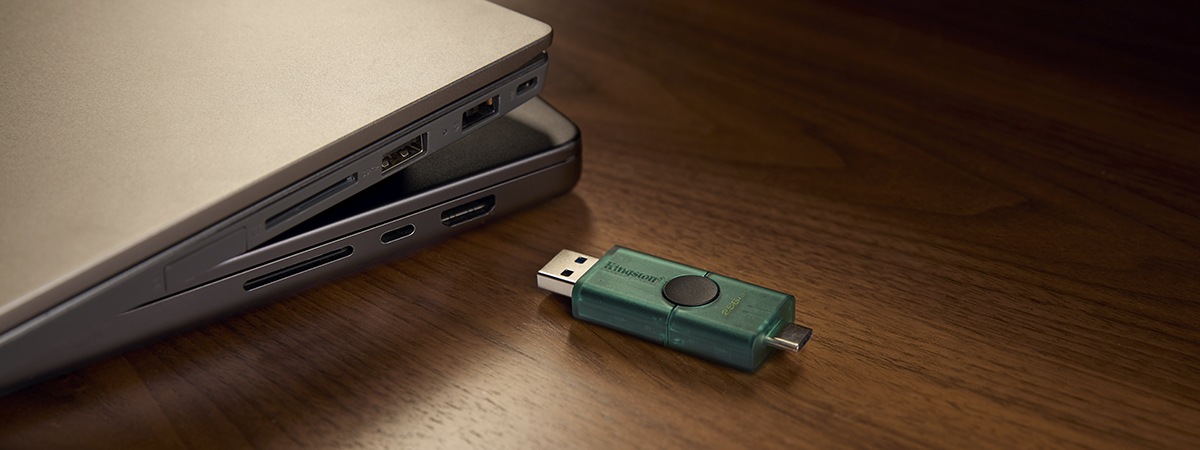
Formatar um flash drive USB é algo que a maioria dos usuários de computador não pensa, pois a maioria das unidades é formatada de fábrica e pronta para a maioria dos casos de uso. No entanto, há momentos em que a reformatação se torna necessária. Você pode precisar apagar todos os dados, corrigir um problema de compatibilidade ou preparar o drive para uso com um dispositivo ou sistema operacional diferente.
Os sistemas operacionais modernos incluem ferramentas integradas que tornam a formatação rápida e direta, sem a necessidade de software adicional. Este artigo explica quando e por que você pode precisar formatar um flash drive USB e orienta sobre como formatá-lo no Windows 11 e em um macOS 13 ou posterior.
O que a formatação de um pen drive realmente faz?
A formatação é o processo de preparar um dispositivo de armazenamento para armazenar informações, como um disco rígido, unidade de estado sólido, flash drive etc. Ela cria um sistema de arquivos que organiza seus dados e permite que você maximize o espaço para seus arquivos. Você pode formatar um flash drive USB ao usá-lo pela primeira vez, ao alternar entre diferentes sistemas operacionais ou ao corrigir erros que impedem a abertura ou cópia correta de arquivos.
A formatação também remove os dados existentes do drive, o que pode ajudar a resolver problemas de desempenho ou liberar espaço para novos arquivos. Embora o processo geralmente seja rápido e direto, é importante fazer backup de qualquer coisa que você queira manter antes de começar, pois a formatação apaga permanentemente os dados armazenados.
Há dois tipos de formatação de um drive USB:
- Formatação rápida: Exclui a estrutura do sistema de arquivos e deixa o drive pronto para uso novamente, mas não verifica erros ou apaga totalmente os dados. Os arquivos existentes não ficam mais visíveis, embora os dados ainda possam ser recuperáveis com software especializado. Esta opção é rápida e comumente usada quando o drive está funcionando normalmente e simplesmente precisa ser limpo.
- Formatação Completa: Reconstrói completamente o sistema de arquivos e verifica o pen drive em busca de erros ou setores defeituosos. Ela também sobrescreve os dados existentes, tornando a recuperação muito mais difícil. Este processo leva mais tempo, mas é recomendado se o drive estiver apresentando erros, problemas de desempenho ou estiver sendo preparado para reutilização ou descarte.
Observação: A Kingston ofereceu anteriormente um Utilitário de Formatação especializado projetado exclusivamente para um modelo específico de drive USB de 2015. Este utilitário não é necessário para formatar quaisquer outros flash drives, SSDs ou cartões Kingston, pois os sistemas operacionais atuais vêm com ferramentas de formatação integradas.
- Para formatar um drive USB: Veja abaixo as instruções passo a passo para Windows e macOS.
- Cartões SD ou microSD: Você pode seguir etapas semelhantes, mas para a melhor compatibilidade entre dispositivos, use o Formatador oficial da SD Association.
- Para SSDs Kingston: você pode apagar com segurança seu SSD usando o Kingston SSD Manager. Uma vez apagado, você pode formatar o SSD no Gerenciamento de Discos do Windows.
Importante: Não faça o download do antigo Utilitário de Formatação Kingston através de sites de terceiros.