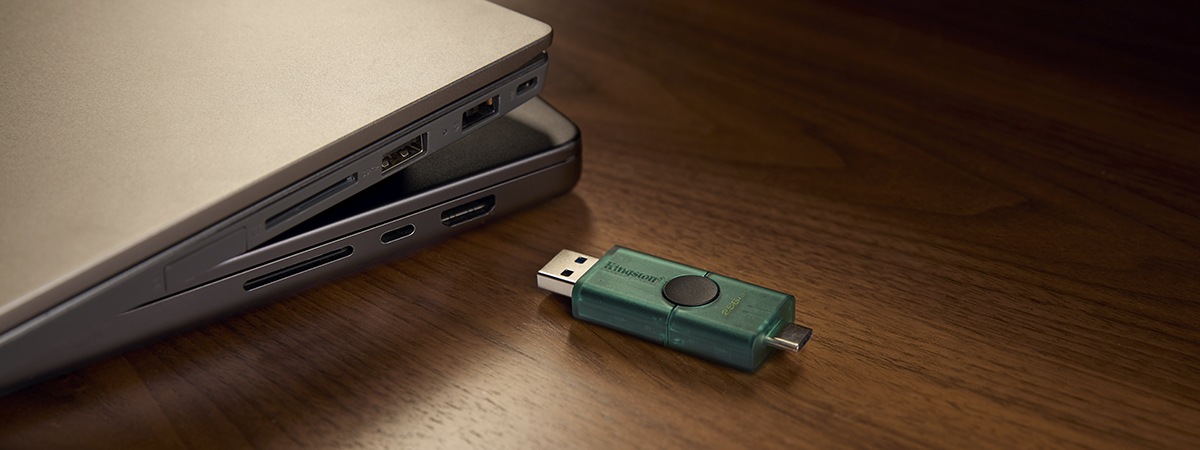
Formatowanie pamięci USB to coś, o czym większość użytkowników komputerów na co dzień nie myśli, ponieważ większość nośników jest fabrycznie sformatowana i gotowa do większości zastosowań. Czasami jednak ponowne formatowanie staje się konieczne. Może być potrzebne, aby usunąć wszystkie dane, rozwiązać problemy ze zgodnością albo przygotować nośnik do użycia z innym urządzeniem lub systemem operacyjnym.
Nowoczesne systemy operacyjne oferują wbudowane narzędzia, które pozwalają szybko i bezproblemowo sformatować nośnik – bez konieczności instalacji dodatkowego oprogramowania. W tym artykule wyjaśniamy, kiedy i dlaczego warto sformatować pamięć USB, oraz pokazujemy, jak krok po kroku zrobić to w systemie Windows 11 oraz macOS 13 lub nowszym.
Co tak naprawdę oznacza formatowanie pamięci USB?
Formatowanie to proces przygotowania nośnika danych, takiego jak dysk twardy, dysk SSD czy pamięć USB, do zapisywania informacji. Polega na utworzeniu systemu plików, który porządkuje dane i pozwala maksymalnie wykorzystać dostępną przestrzeń. Formatowanie pamięci USB może być potrzebne przy pierwszym użyciu, w przypadku korzystania z różnych systemów operacyjnych lub rozwiązywania problemów, które uniemożliwiają prawidłowe otwieranie lub kopiowanie plików.
Formatowanie powoduje również usunięcie istniejących danych z nośnika, co może pomóc rozwiązać problemy z wydajnością lub zwolnić miejsce na nowe pliki. Choć sam proces jest zazwyczaj szybki i prosty, przed jego rozpoczęciem warto wykonać kopię zapasową wszystkich plików, które chcesz zachować, ponieważ formatowanie trwale usuwa zapisane dane.
W przypadku pamięci USB wyróżnia się dwa rodzaje formatowania:
- Szybkie formatowanie: polega na usunięciu struktury systemu plików i przygotowaniu nośnika do ponownego użycia, bez skanowania go pod kątem błędów i pełnego nadpisywania danych. Istniejące pliki przestają być widoczne, jednak dane nadal mogą być możliwe do odzyskania przy użyciu specjalistycznego oprogramowania. Ta opcja jest szybka i najczęściej stosowana wtedy, gdy nośnik działa prawidłowo i wymaga jedynie wyczyszczenia.
- Pełne formatowanie: polega na ponownym utworzeniu systemu plików oraz sprawdzeniu pamięci USB pod kątem błędów lub uszkodzonych sektorów. Obejmuje również nadpisywanie istniejących danych, co znacznie utrudnia ich odzyskanie. Proces ten trwa dłużej, ale jest zalecany w przypadku błędów, problemów z wydajnością lub przygotowywania nośnika do ponownego użycia lub utylizacji.
Uwaga: wcześniej dostępne było specjalne narzędzie Kingston Format Utility, przeznaczone do jednego konkretnego modelu pamięci USB z 2015 r. Narzędzie to nie jest wymagane do formatowania żadnych innych pamięci USB, dysków SSD ani kart pamięci Kingston, ponieważ obecne systemy operacyjne mają wbudowane narzędzia do formatowania.
- Formatowanie pamięci USB: poniżej znajdziesz instrukcje krok po kroku dla systemów Windows i macOS.
- Karty SD oraz microSD: można wykonać podobne czynności, jednak dla zapewnienia najlepszej kompatybilności między urządzeniami zaleca się użycie narzędzia do formatowania udostępnianego przez organizację SD Association.
- Dyski SSD Kingston: dane można bezpiecznie usunąć z dysku, używając narzędzia Kingston SSD Manager. Po zakończeniu tego procesu można sformatować dysk SSD, korzystając z funkcji zarządzania dyskami w systemie Windows.
Ważne: nie należy pobierać starego oprogramowania Kingston Format Utility z zewnętrznych stron internetowych.