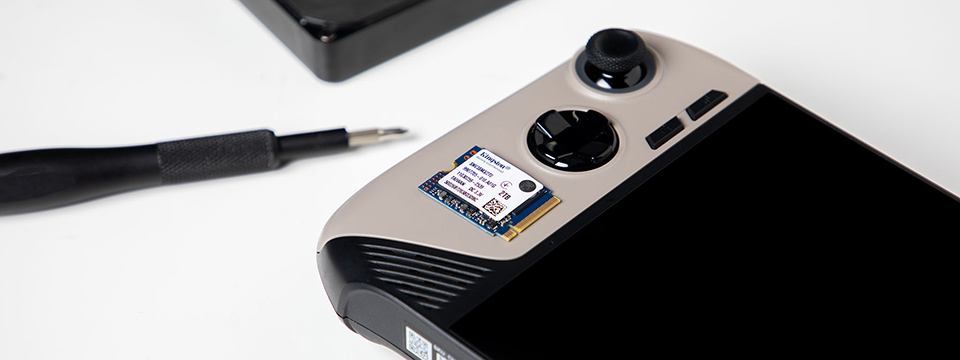
Firma MSI weszła na rynek przenośnych konsol do gier w marcu 2024 r., prezentując serię Claw. Początkowo urządzenie było nieco droższe od głównego konkurenta – konsoli Steam Deck firmy Valve – ale wyższa cena nie przekładała się na większą pojemność pamięci masowej.
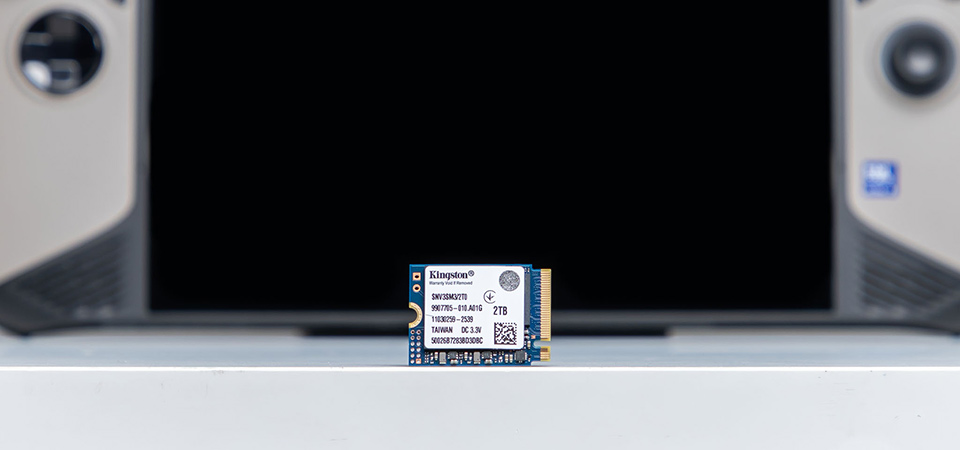
Na szczęście dysk SSD w konsoli MSI Claw jest wymienny. Model Claw 8 AI+ A2VM wykorzystuje nośnik NVMe PCIe 4.0 M.2 2230, który można zastąpić innym dyskiem tego samego typu o większej pojemności. Polecamy dysk SSD NV3 PCIe 4.0 NVM, formatu M.2 2230, oferujący do 2TB pojemności oraz szybkość odczytu/zapisu do 6000/5000MB/s.
Przygotowanie do instalacji
Zanim zaczniesz, przygotuj nośnik instalacyjny z systemem Windows dla nowego dysku SSD. Będziesz potrzebować pamięci flash USB o pojemności co najmniej 16GB. Przejdź na stronę internetową firmy Microsoft, aby pobrać obraz dysku z systemem Windows 11, a następnie ze strony MSI pobierz sterownik sieci bezprzewodowej i zapisz go na tym samym nośniku USB. Na koniec pobierz program Rufus, który przekształci pamięć USB w nośnik rozruchowy. Wskaż plik ISO z systemem Windows 11, którego chcesz użyć. Ten proces zajmuje trochę czasu.
Po utworzeniu nośnika rozruchowego odłącz pamięć USB i usuń wszystkie inne akcesoria lub nośniki danych, takie jak karty SD, z konsoli MSI Claw. Zanim wyłączysz urządzenie, rozładuj baterię do poziomu poniżej 25%. W kolejnym etapie instalacji przydadzą się śrubokręt krzyżakowy, pasta termoprzewodząca oraz najlepiej kilka małych torebek strunowych.
Proces instalacji
Używając śrubokręta, otwórz tylny panel. Wymaga to odkręcenia sześciu śrub. W zależności od modelu jedna z nich może znajdować się pod naklejką gwarancyjną. Aby nie zgubić śrub, umieść je w torebce strunowej.
Aby zdjąć tylną pokrywę, zacznij od prawej strony konsoli, używając narzędzia do podważania. Delikatnie wsuń narzędzie w szczelinę i ostrożnie przesuwaj je w dół, a następnie po całym obwodzie, aż do zwolnienia pokrywy. Następnie odłącz i wyjmij akumulator. Przewód znajduje się pośrodku na górze. Odkręć kolejne cztery śruby – odłóż je osobno, ponieważ mają inny gwint niż śruby mocujące tylny panel.
W modelu Claw 8 AI+ A2VM dysk SSD M.2 znajduje się pośrodku, przykręcony jedną śrubą. Odkręć ją, a następnie delikatnie unieś i wysuń dysk. Jeśli znajduje się tam podkładka termiczna, przełóż ją na nowy dysk. Umieść nowy dysk SSD w gnieździe, dociśnij, aby przylegał płasko, i przykręć śrubą. Włóż na swoje miejsce akumulator, podłącz przewód i zamocuj tylny panel.
Konfiguracja nowego dysku SSD
Podłącz przygotowaną wcześniej pamięć USB z wersją instalacyjną systemu Windows 11. Instalacja systemu potrwa chwilę – szczególnie jeśli wcześniej rozładowano baterię – dlatego przed uruchomieniem warto podłączyć ładowarkę. Po włączeniu konsola zainicjuje instalację Windows 11, ale ekran dotykowy nie będzie działać. Podłącz klawiaturę i mysz, aby obsługiwać system podczas instalacji. Następnie postępuj zgodnie z instrukcjami wyświetlanymi na ekranie.
Po zakończeniu instalacji systemu zainstaluj sterownik Wi-Fi z pamięci USB. Gdy konsola MSI Claw uzyska dostęp do internetu, instalacja systemu zostanie w pełni zakończona. System zaproponuje również przywrócenie danych z poprzedniego dysku – wybór zależy od Ciebie. Następnie zainstaluj niezbędne sterowniki. Przejdź na stronę MSI i pobierz wszystkie sterowniki oraz narzędzia przeznaczone dla Twojego modelu konsoli Claw.
Ostatni etap to pobranie aktualizacji ze sklepu Microsoft Store. Po wykonaniu tej czynności konsola Claw poprosi o ponowne uruchomienie. Po ponownym uruchomieniu urządzenie wyświetli prośbę o zaakceptowanie umowy dotyczącej prywatności, a następnie o ustawienie aplikacji MSI Center M jako ekranu startowego. Przejdź do ekranu aktualizacji MSI i wyszukaj dostępne aktualizacje, aby mieć pewność, że system jest w pełni zaktualizowany.
I to już wszystko – teraz możesz cieszyć się pełną swobodą, jaką daje większa pojemność pamięci Twojej konsoli MSI Claw.











