Verhinderung der thermischen NVMe Drosselung
Zwar können viele SSDs innerhalb ihres Nenntemperaturbereichs ohne zusätzliche Kühlung zuverlässig funktionieren. Aber eine niedrigere Laufwerkstemperatur kann dazu beitragen, eine konstante Leistung aufrechtzuerhalten und das Risiko einer thermischen Drosselung zu verringern.
Verbesserung der Luftzirkulation im Gehäuse
Eine gute Luftzirkulation senkt die Umgebungstemperatur im Inneren des Gehäuses, was natürlich dazu beiträgt, SSDs ohne direkte Kühlung kühler zu halten. Um den Luftstrom zu optimieren, sollten folgende Faktoren berücksichtigt werden:
- Systemplatzierung: Stelle sicher, dass dein PC auf einer festen Oberfläche steht und um die Lüftungsöffnungen herum ausreichend Freiraum vorhanden ist, damit der Luftstrom nicht behindert wird.
- Lüftertyp: Lüfter für statischen Druck eignen sich am besten für geschützte Einlässe (hinter Staubfiltern oder engmaschigen Gittern), während Lüfter mit hohem Luftdurchsatz für offene Auslässe (hinten/oben) geeignet sind.
- Druckausgleich: Ein leichter Überdruck (höherer Einlass- als Auslassdruck) hält nicht nur Staub fern, sondern sorgt auch für kühlere Luft um die SSD herum.
- Gehäusedesign: Gehäuse mit Mesh-Front und ungehinderten Lufteinlasspfaden sind in der Regel leistungsstärker als geschlossene Designs. Reinige Filter und Lüftungsöffnungen regelmäßig, um Staubansammlungen zu verhindern, die den Luftstrom erheblich beeinträchtigen können.
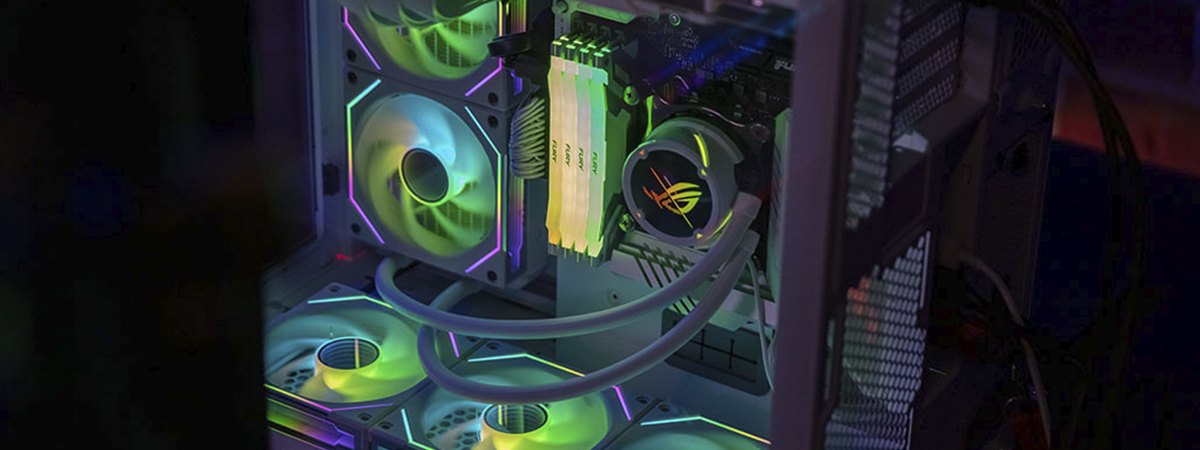
- Zusätzliche Kühloptionen: Dein System kann entweder mit Luft- oder Flüssigkeitskühlung gekühlt werden. Luftkühlung ist einfach, effektiv und wartungsarm, aber für schwerere Gaming-PCs oder Systeme mit mehreren SSDs kann unter Last eine Flüssigkeitskühlung effizienter und leiser sein.
- Allgemeiner Kontext zur Überhitzung: Wenn das Geräusch deiner Lüfter ständig laut ist oder Abschaltungen und Einfrieren auftritt, ist dies oft ein Symptom für einen insgesamt schlechten Luftstrom. Die Verbesserung des Gleichgewichts zwischen Luftzufuhr und -ableitung oder auch nur das Umsetzen des Gehäuses an einen Ort mit mehr Platz kann die Temperatur im gesamten System schnell stabilisieren.
Vermeidung von Luftstromblockaden
Selbst gut platzierte Lüfter können Probleme haben, wenn die Luft nicht ungehindert um die Komponenten zirkulieren kann. Diese häufigen Engpässe sind im Auge zu behalten:
- Kabelmanagement: Verlege die Kabel der Frontblende und des Netzteils hinter dem Motherboard-Einschub. Halte den Bereich vor den M.2-Steckplätzen der Platine frei, um die Wärmeentwicklung zu reduzieren.
- Nähe zur GPU: Eine große Grafikkarte kann über dem oberen PCIe-Steckplatz eine heiße Stelle erzeugen, genau dort, wo sich einige M.2-Sockel befinden. Wenn dein Board mehrere M.2-Steckplätze hat, wähle den Steckplatz mit dem besten Luftstromabstand zur GPU.
Passive Kühlung verwenden (Heatsinks und Wärmeleitpads)
Wenn Lüfter allein nicht ausreichen, können passive Heatsinks dabei helfen, die Wärme vom Controller und NAND der SSD abzuleiten und so eine thermische Drosselung bei anhaltender Last zu verzögern oder zu verhindern:
- Motherboard-Wärmeschilde ggü. Aftermarket: Viele moderne Motherboards verfügen über M.2 NVMe-Heatsinks, die bei korrekter Installation eine gute Leistung erbringen und das System zudem optisch ansprechend aufwerten können. Wenn du nachträglich einen Aftermarket-Heatsink einbaust, überprüfe den Abstand zu GPUs und Seitenwänden.
- Wärmeleitpaddicke: Verwende das mit dem Wärmeschild/Heatsink mitgelieferte Wärmeleitpad und achte auf vollständigen, gleichmäßigen Kontakt. Zu dick, dann reduziert sich der Druck. Zu dünn, dann geht der Kontakt verloren.
- Montagedruck: Ziehe die Schrauben gleichmäßig fest. Zu festes Anziehen kann die Leiterplatte verbiegen. Zu lockeres Anziehen beeinträchtigt die Wärmeableitung.
Halte dein System sauber
Einer der Gründe, warum es wichtig ist, zu wissen, wie man seinen PC reinigt, ist, dass Staub ein Isolator ist und den Luftstrom einschränken, die Umgebungstemperatur erhöhen und alle anderen Kühlungsmaßnahmen untergraben kann:
- Wartungsplan: Reinige die Filter alle 4 bis 8 Wochen (in staubigen Räumen oder wenn du Haustiere hast, auch häufiger). Reinige das Gehäuse und die Lüfter alle 3 bis 6 Monate gründlich.
- Hilfsmittel: Verwende eine weiche Bürste und einen Luftbläser mit niedrigem Druck. Halte die Ventilatorflügel während der Reinigung fest, um die Lager zu schützen.
- Filter und Einlässe: Waschbare Netzfilter funktionieren am besten. Stelle sicher, dass sie vollständig trocken sind, bevor du sie wieder einbaust.
- Anzeichen dafür, dass eine Reinigung erforderlich ist: Die Lüfter laufen schneller als gewöhnlich, die Leerlauftemperaturen sind höher oder es gibt sichtbare Flusen an den vorderen Lufteinlässen.
Temperaturen überwachen
Wenn du die Temperatur deiner SSD im Auge behältst, ist das der beste Weg, um Änderungen an der Kühlung zu überprüfen und Probleme zu erkennen, bevor sie sich auf die Leistung auswirken. Die meisten Laufwerke verfügen über integrierte SMART-Temperatursensoren, deren Werte mit der Software des Herstellers oder allgemeinen Systemüberwachungstools ausgelesen werden kann. Für Kingston-Laufwerke ist der Kingston SSD Manager eine einfache Möglichkeit, die aktuellen Temperaturen und den allgemeinen Zustand des Laufwerks zu überprüfen.
Was gilt also als „normal“? Viele Gaming-SSDs sind für einen Dauerbetrieb bei bis zu ca. 70 °C ausgelegt, wobei die Temperaturen im Leerlauf deutlich niedriger liegen. Wichtiger ist es, zu beobachten, wie sich das Laufwerk unter Last verhält. Führe eine Aufgabe aus, die deiner Nutzung entspricht, z.B. das Kopieren einer großen Datei, das Rendern eines Projekts oder das Spielen eines Spiels, um dies zu testen, und verfolge die Temperaturen 10 bis 15 Minuten lang. Die Temperatur sollte sich dabei auf einem Niveau einpendeln, anstatt stetig in Richtung der Drosselungsschwelle anzusteigen.
Wenn du wiederholte Leistungseinbußen bei der Lese- oder Schreibgeschwindigkeit bei gleicher Temperatur feststellst, ist dies in der Regel ein Zeichen dafür, dass die SSD ihren thermischen Grenzwert erreicht hat.
Aktive Kühlung
Eine aktive Kühlung umfasst den Einsatz leistungsstarker Kühlungslösungen wie spezielle Lüfter oder sogar Flüssigkeitskühlung. Jeder PC muss gekühlt werden, da er viele Komponenten enthält, die sich erwärmen. Zusätzliche Maßnahmen wie Flüssigkeitskühlung und der Einbau weiterer Lüfter können jedoch besonders nützlich sein, wenn mehrere NVMe SSDs betrieben werden, hohe Arbeitslasten zu bewältigen sind oder die Umgebungstemperaturen höher sind. In solchen Situationen werden Speicherlaufwerke oft auf anhaltend hohe Geschwindigkeiten getrieben, bei denen überschüssige Wärme andernfalls zu einer thermischen Drosselung führen könnte.
Außerdem sind viele moderne Motherboards mittlerweile mit integrierten NVMe-Heatsinks oder -Wärmeschildern ausgestattet, die zum Schutz der Laufwerke und zur automatischen Wärmeableitung dienen. Diese werden oft mit einem Wärmeleitpad kombiniert, um einen besseren Kontakt und eine größere Wärmeableitung zu erzielen.