NVMe のサーマルスロットリングを防ぐ方法
多くの SSD は冷却装置を追加しなくても仕様の温度範囲内で確実に動作しますが、ドライブの温度を低く保つことで、一貫したパフォーマンスを維持し、サーマルスロットリングのリスクを低減することができます。
ケースのエアフローを向上させる
適切なエアフローは、ケース内の温度を低下させ、直接冷却を必要とせずに SSD の温度を自然に低く保つことができます。エアフローを最適化するには、次の要素を考慮してください。
- システムの配置: PC を硬い表面に配置し、通気口の周りに十分な隙間を作り、エアフローがブロックされないようにします。
- ファンの種類: 静圧ファンは制限された吸気口に最適ですが (ダストフィルターや細かいメッシュの背後に取り付ける)、高エアフローファンは開放型の排気 (リア/上部) に適しています。
- 圧力のバランス: わずかな正圧 (排気より吸気が多い) により、ほこりが入らないだけでなく、SSD の周囲の空気温度を冷たく保つことができます。
- ケースの設計: 通常、障害物のない吸気経路を備えたメッシュフロントのケースは、密閉型設計よりも優れた性能を発揮します。定期的にフィルターと排気口を清掃し、エアフローを著しく制限するほこりの堆積を防ぎます。
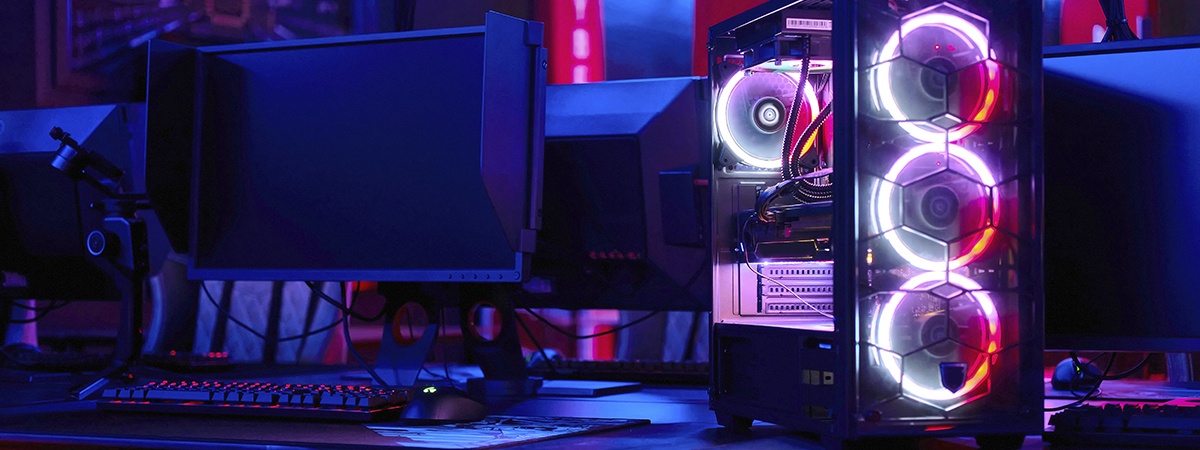
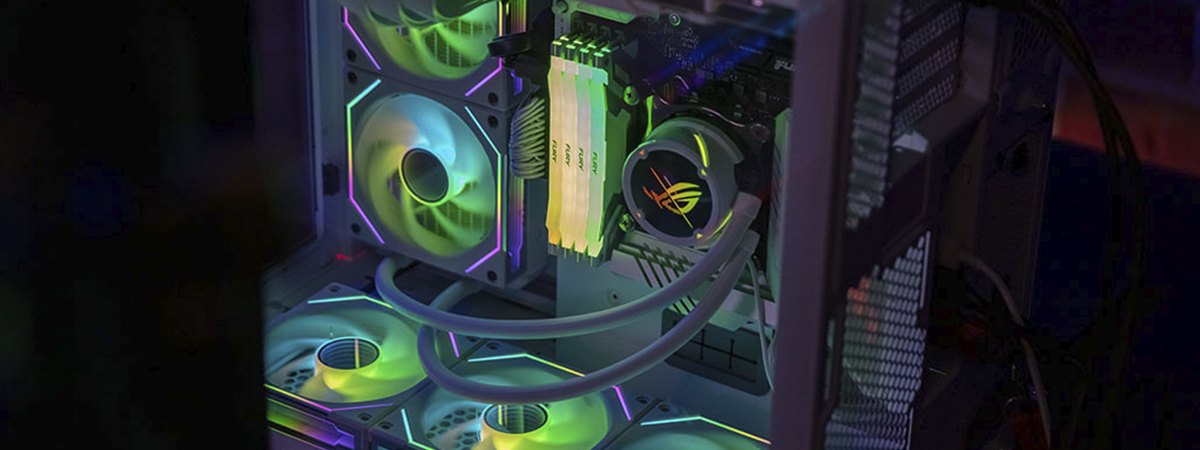
- 追加の冷却装置: 空冷または液冷のいずれかを使用してシステムを冷却することができます。空冷式は、シンプルかつ効果的でメンテナンスも少なくて済みますが、高負荷のゲーム装置や SSD システムの場合、液冷式は負荷のある状態でもより効果的で静音性も優れています。
- 一般的なオーバーヒート状態: お使いのファンが大きな音を出している場合や、シャットダウンやフリーズが発生する場合、これらは全体的なエアフローの低下を示す症状です。吸気/排気のバランスを向上させるか、PC をより通気性の高い場所に移動させることで、システム全体の温度がすぐに安定します。
エアフローの遮断を回避する
空気がコンポーネントを自由に移動できないと、ファンを適切に取り付けてもその効果はうまく発揮できません。一般的な空気の流れを妨げるポイントを確認してください:
- 配線の管理: フロントパネルのケーブルと PSU ケーブルをマザーボードトレイの背後に配線します。ボードの M.2 スロットの前面のエリアを片付けて熱がこもらないようにします。
- GPU との距離: 大容量のグラフィックカードは、いくつかの M.2 ソケットがある上部の PCI の上にホットポケットを生じさせ、ここに熱がこもることになります。お使いのボードに複数の M.2 がある場合、GPU からのエアフローのギャップが最適なスロットを選択します。
パッシブ冷却 (ヒートシンクやサーマルパッド) の使用
ファンだけでは不十分な場合、パッシブなヒートシンクを使用するとSSD のコントローラや NAND から熱を拡散し放散できます。これにより、持続的なワークロードでもサーマルスロットリングを遅らせたり回避したりできます。
- マザーボードのシールドと市販品: 最新の多くのマザーボードには、適切に取り付けるとパフォーマンスが向上し、システムの外観もよくなる M.2 NVMe ヒートシンクが搭載されています。市販のヒートシンクを使用する場合、GPU とサイドパネルの間隔を確認してください。
- サーマルパッドの厚さ: シールド/ヒートシンクに付属のサーマルパッドを使用して、完全かつ均一に接触できるようにしてください。厚すぎると圧力が低下し、薄すぎると隙間ができます。
- 締め付け圧力: ネジは均等に締め付けてください。締め付けすぎると PCB が曲がる可能性があり、締め付けが緩いと熱放散が低下します。
システムを清潔に保つ
PC の清掃方法 を知っておくことが重要な理由の 1 つは、ほこりには断熱効果があり、エアフローを制限し、周辺温度を上昇させ、他のすべての冷却効果を低下させる可能性があるためです。
- メンテナンススケジュール: フィルターは、4~8週ごとに掃除してください (ほこりっぽい部屋やペットを飼っている場合は間隔を短くします)。3~6か月ごとにケースやファンを丁寧に清掃します。
- 工具: 柔らかいブラシと低圧のエアブロワーを使用します。清掃中はファンのブレードを停止させてベアリングを保護してください。
- フィルターと吸気口: 洗浄可能なメッシュフィルターが最適に動作します。フィルターが完全に乾いていることを確認してから取り付けてください。
- 清掃が必要な場合の兆候: ファンがいつもより音を立てて回っている、アイドル温度が高い、または前面の吸気口に糸くずが付いている。
モニターの温度
SSD の温度を監視することは、冷却状態の変化を評価したり、パフォーマンスが影響を受ける前に問題を発見したりできる最適な方法です。ほとんどのドライブには、SMART 温度センサーが内蔵されており、これにより、ベンダーのソフトウェアや一般的なシステム監視ツールを使用して温度を確認できます。Kingston のドライブの場合、Kingston SSD Manager を使用すると、リアルタイムの温度やドライブの全体的な状態を関単に確認できます。
「通常」とはどのような状態のことでしょうか?多くのゲーミング SSD は、最大 70℃ での連続操作に対応すると評価されていますが、アイドル状態の温度はかなり低い温度で評価されています。確認するべきより重要な数値は、負荷のかかった状態でドライブがどのように動作するかです。これをテストするには、大容量ファイルのコピー、プロジェクトのレンダリング、またはゲームプレイなどの使用状況を反映するワークロードを実行し、温度を 10~15 分間監視します。ユーザーは、温度の安定を確認したいと思っています。温度がスロットリングのしきい値に向かって上昇していくことを確認したいとは思いません。
同じ温度で読み取り速度または書き込み速度のパフォーマンスが頻繁に低下することに気付いた場合、それは通常、SSD が熱限界に達していることを示しています。
アクティブ冷却
アクティブ冷却には、専用のファンや液冷装置などの電動による冷却方式を追加することが含まれます。PC には多数の発熱するコンポーネントを使用しているため、すべての PC には冷却装置が必要ですが、複数の NVMe SSD が稼働している場合、高負荷のワークロードで作業している場合、または周囲温度が高い環境では、液体冷却やファンの追加などの対策を追加することが特に役立ちます。これらの状況では、ストレージドライブが継続的に高速状態になり、過剰な熱によりサーマルスロットリングが発生する可能性があります。
また、多くの最新のマザーボードには、ドライブを保護し、自動で熱を管理する NVMe ヒートシンクやシールドが内蔵されています。これらは多くの場合、サーマルパッドと組み合わされることで、適切な接触と熱放散を提供します。