Die ROG Xbox Ally und Ally X bieten Gamern unterwegs ein PC-Gaming-Erlebnis mit einer Xbox-Oberfläche, die die Bedienung noch benutzerfreundlicher macht. Obwohl ihre Standard-Speicherkapazitäten gering sind, lassen sie sich einfach aufrüsten. Technisch gesehen ist es zwar möglich, bis zu 1TB deiner Spielebibliothek auf einer microSD-Karte wie der Kingstons Canvas Go! Plus microSD-Speicherkarte zu transportieren, aber mit nur geringem Mehraufwand kannst du durch ein Upgrade der internen SSD des Geräts eine noch bessere Leistung erzielen.
Los geht's
Für den Vorgang benötigte Elemente:
- Ein Kreuzschlitzschraubendreher der Größe 0
- Ein Werkzeug zum Öffnen von Kunststoffgehäusen (im Notfall kann auch ein Gitarrenplektrum verwendet werden)
- Ziploc-Beutel oder ähnliche Beutel zur Aufbewahrung von Schrauben
- Eine M.2 2280 NVMe SSD
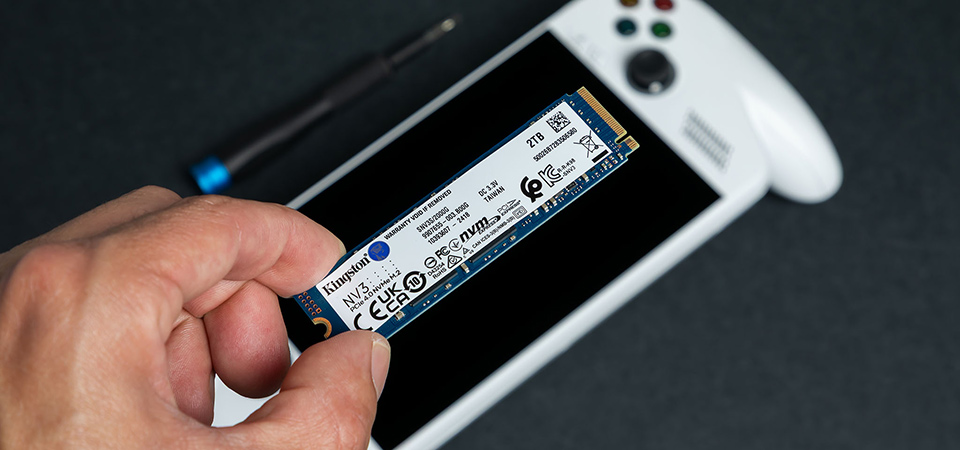
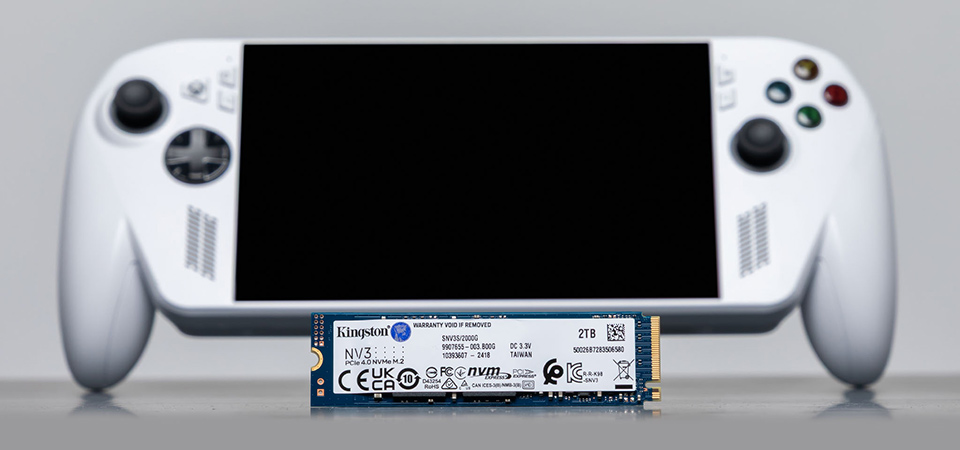
Kingstons NV3 PCIe 4.0 NVMe SSD ist im 2280-Formfaktor mit Kapazitäten von bis zu 4TB erhältlich, was sie zu einer geeigneten Option macht. Beachte bitte, dass die ROG Ally und Ally X die PCIe-Geschwindigkeiten automatisch begrenzen, um sie an die Spezifikationen des Hand-Geräts anzupassen.
Bevor du damit Vorgang beginnst, sichere bitte alle Daten, die sich bereits auf dem Ersatzlaufwerk befinden, da dieses während des Einrichtungsvorgangs formatiert wird und die Daten somit gelöscht werden. Entlade den Akku deines Computers aus Sicherheitsgründen auf unter 25 %, bevor du versuchst, ihn zu öffnen, und schalten das Gerät aus. Lege es mit der Vorderseite nach unten auf eine weiche Oberfläche und löse die Schrauben auf der Rückseite mit dem Schraubendreher. Die untere mittlere Schraube lässt sich zunächst nicht vollständig herausdrehen, muss jedoch gelöst werden, um die untere Abdeckung anzuheben. Sie löst sich, wenn die Abdeckung entfernt wird. Bewahre die Schrauben in dem Ziploc-Beutel auf, damit sie alle an einem Ort sind und nichts verloren geht. Wenn sich das Gehäuse deiner Ally nicht öffnen lässt, obwohl du es abgeschraubt hast, verwende das Hebelwerkzeug und schiebe es entlang der Länge des Gehäuses, um die Clips zu lösen. Sei vorsichtig beim Öffnen der Rückseite vorsichtig: Es gibt ein Flachbandkabel, das die Rückwand und das Motherboard verbindet. Achte darauf, es nicht zu zerreißen, wenn du die Rückwand beiseite legst.
Im Inneren deiner Ally
Der nächste Schritt ist das Abklemmen des Akkus. Der Akkuanschluss ist unter dem Lüfter auf der rechten Seite zu sehen. Bei der ROG Xbox Ally schiebst du mit dem Öffnungswerkzeug den Metallclip nach hinten und ziehst dann den Stecker nach oben aus seiner Buchse heraus. Da die ROG Xbox Ally X jedoch keinen Metallclip hat, kannst du ihn einfach gerade nach oben abheben, um sie zu trennen.
Bei einigen ROG Xbox Ally-Modellen muss der Akku nicht entfernt werden, da sich die SSD darüber befindet. Wenn du den Akku entfernen musst, löse einfach die fünf Schrauben und hebe ihn vorsichtig heraus.
Einige ROG Xbox Ally-Modelle haben evtl. einen kleinen Streifen aus leitfähigem Gewebe, der auf dem Motherboard und der SSD angebracht ist. Diesen kannst du nach oben ziehen und die SSD aus ihrem Steckplatz entfernen. Diesen Streifen musst du nicht ersetzen, entsorge ihn einfach. Nachdem du das neue Laufwerk eingesetzt und festgeschraubt hast, setze den Akku wieder ein (falls erforderlich).
Die ROG Xbox Ally X verfügt jedoch über eine schwarze Abdeckung auf der SSD. Löse die Schraube, mit der das Laufwerk befestigt ist. Schiebe die SSD vorsichtig heraus und setze dann die neue ein, die du mit derselben Schraube befestigst.
Verbinde anschließend einfach den Akkuanschluss wieder, schließe das Gerät (achte darauf, dass alle Gehäuseclips einrasten) und schraube die sechs Schrauben der Rückwand wieder fest. Alles ganz einfach!
Neues Laufwerk, neues Betriebssystem
Der nächste Schritt ist die Installation von SteamOS auf deinem neuen Laufwerk. Entferne alle SD-Karten aus deinem Gerät und schließe deine Ally mit dem mitgelieferten 65-W-Ladegerät an die Steckdose an. Halte die Lautstärketaste gedrückt, während du die Ein-/Aus-Taste drückst. Dadurch sollte das Gerät in sein BIOS-Menü wechseln. Drücke Y, um den erweiterten Modus aufzurufen, und fahre dann mit dem erweiterten Menü fort. Du kannst ASUS Cloud Recovery auswählen, um die Installation zu starten. Dafür ist eine WLAN-Verbindung und vor Abschluss des Vorgangs einige Neustarts erforderlich.
Nachdem deine Ally das Disk-Image heruntergeladen und installiert hat, kann das Gerät neu eingerichtet werden, als wäre es brandneu. Nur dass es jetzt noch mehr Spiele speichern kann!








