Cara mencegah throttling termal NVMe
Meskipun banyak SSD dapat beroperasi dengan andal dalam rentang suhu terukurnya tanpa pendinginan tambahan, menjaga suhu drive agar tetap lebih rendah dapat membantu menjaga konsistensi kinerja dan mengurangi risiko throttling termal.
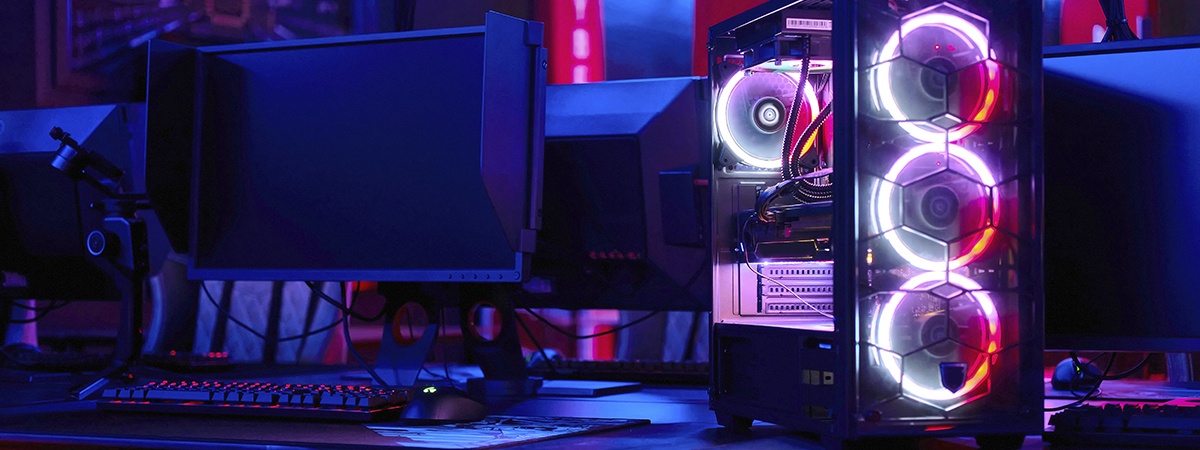
Meningkatkan Aliran Udara Casing
Aliran udara yang baik dapat menurunkan suhu di dalam casing sehingga secara alami membantu menjaga SSD tetap sejuk tanpa memerlukan pendinginan langsung. Untuk mengoptimalkan aliran udara, perhatikan faktor-faktor berikut:
- Penempatan Sistem: Pastikan PC Anda ditempatkan pada permukaan yang keras dengan ruang yang cukup di sekitar ventilasinya agar aliran udara tidak terhalang.
- Jenis kipas: Kipas bertekanan statis paling efektif untuk saluran masuk yang terbatas (di belakang filter debu atau mesh yang rapat), sedangkan kipas beraliran udara tinggi lebih sesuai untuk ventilasi terbuka (di belakang/atas).
- Keseimbangan tekanan: Sedikit tekanan positif (lebih banyak pemasukan udara daripada pengeluaran udara) tidak hanya mencegah masuknya debu, tetapi juga membantu menjaga udara di sekitar SSD agar lebih sejuk.
- Desain Casing: Casing dengan bagian depan berbahan mesh dengan jalur masuk udara tanpa halangan biasanya lebih unggul daripada desain yang tertutup. Bersihkan filter dan ventilasi secara teratur untuk mencegah penumpukan debu, yang dapat sangat menghambat aliran udara.
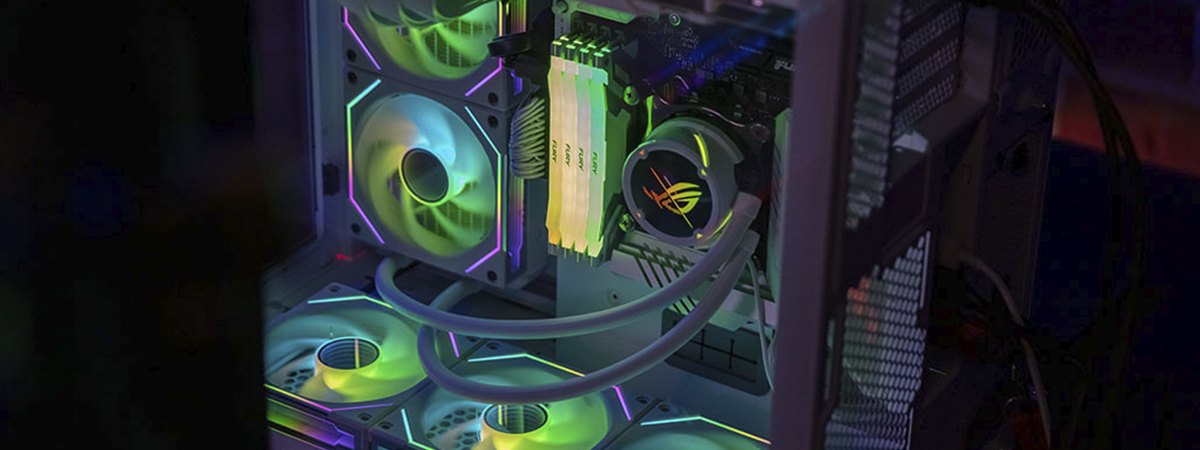
- Opsi pendinginan tambahan: Anda dapat menjaga sistem agar tetap sejuk baik dengan menggunakan pendinginan udara maupun cairan. Pendinginan udara itu sederhana, efektif, dan minim perawatan, tetapi untuk perangkat gaming dengan beban lebih tinggi atau sistem dengan beberapa SSD, pendinginan cairan dapat lebih efisien dan lebih senyap saat berada dalam beban.
- Konteks umum pemanasan berlebih: Jika kipas Anda terus-menerus berbunyi kencang, atau sistem mengalami pematian mendadak dan tidak merespons, hal tersebut biasanya merupakan gejala aliran udara yang buruk secara keseluruhan. Memperbaiki keseimbangan antara aliran udara masuk dan keluar, atau sekadar memindahkan casing ke ruang dengan sirkulasi udara yang lebih baik, dapat dengan cepat menstabilkan suhu sistem secara menyeluruh.
Hindari Hambatan Aliran Udara
Kipas yang terpasang dengan baik sekalipun dapat mengalami kesulitan jika udara tidak dapat bergerak dengan bebas di sekitar komponennya. Perhatikan titik-titik hambatan umum berikut:
- Manajemen kabel: Arahkan kabel panel depan dan PSU ke belakang dudukan motherboard. Jaga area di depan slot M.2 motherboard agar tetap kosong untuk mengurangi penumpukan panas.
- Kedekatan GPU: Kartu grafis berukuran besar dapat menimbulkan akumulasi panas di atas slot PCIe teratas, tepat pada lokasi beberapa soket M.2. Jika board Anda menawarkan beberapa posisi M.2, pilih slot dengan jarak aliran udara terbaik dari GPU.
Gunakan Pendinginan Pasif (Heatsink & Bantalan Termal)
Jika kipas saja tidak cukup, heatsink pasif dapat membantu menyebarkan dan membuang panas dari pengontrol SSD dan NAND, sehingga membantu menunda atau mencegah throttling termal pada beban kerja yang berkelanjutan:
- Pelindung motherboard vs produk pihak ketiga: Banyak motherboard modern menyertakan heatsink M.2 NVMe yang berfungsi dengan baik saat dipasang dengan tepat, yang juga dapat membuat sistem terlihat lebih estetis. Jika Anda menggunakan heatsink produk pihak ketiga (aftermarket), periksa jarak bebas yang diperlukan untuk GPU dan panel samping.
- Ketebalan bantalan termal: Gunakan bantalan termal yang disertakan dengan pelindung/heatsink Anda dan pastikan kontak permukaan yang penuh dan merata. Jika terlalu tebal, akan mengurangi tekanan bantalan; jika terlalu tipis, bantalan akan kehilangan kontak.
- Tekanan pemasangan: Kencangkan sekrup secara merata. Pengencangan berlebihan dapat membuat PCB melengkung, tetapi jika kurang kencang, dapat mengurangi efektivitas pembuangan panas.
Jaga Kebersihan Sistem Anda
Salah satu alasan penting memahami cara membersihkan PC adalah karena debu merupakan isolator yang dapat membatasi aliran udara, meningkatkan suhu sekitar, dan mengurangi efektivitas setiap langkah pendinginan lainnya:
- Jadwal pemeliharaan: Bersihkan filter setiap 4–8 minggu (lebih sering untuk ruangan berdebu atau jika Anda memiliki hewan peliharaan). Bersihkan casing dan kipas secara menyeluruh setiap 3–6 bulan.
- Peralatan: Gunakan sikat lembut dan blower udara bertekanan rendah. Tahan bilah kipas pada tempatnya saat dibersihkan untuk melindungi bantalan.
- Filter dan saluran masuk: Filter mesh yang dapat dicuci adalah pilihan terbaik. Pastikan filter benar-benar kering sebelum dipasang kembali.
- Tanda-tanda perangkat perlu dibersihkan: Kipas berputar lebih kencang dari biasanya, suhu idle lebih tinggi, atau terlihatnya serabut debu pada saluran masuk udara depan.
Pantau Suhu
Memantau suhu SSD adalah cara terbaik untuk memvalidasi setiap perubahan pendinginan dan mendeteksi masalah sebelum memengaruhi kinerja. Sebagian besar drive menyertakan sensor suhu SMART bawaan, yang dapat dibaca dengan menggunakan perangkat lunak vendor atau alat umum pemantauan sistem. Untuk drive Kingston, Kingston SSD Manager adalah cara mudah untuk memeriksa suhu secara langsung dan keadaan drive secara keseluruhan.
Jadi, apa yang dapat dianggap “normal”? Banyak SSD gaming yang terukur untuk pengoperasian terus menerus hingga mencapai suhu sekitar 70°C, meskipun suhu pada saat idle akan jauh lebih rendah. Angka yang lebih penting untuk diperhatikan adalah perilaku drive saat berada dalam beban kerja. Untuk menguji hal ini, jalankan beban kerja yang mencerminkan penggunaan Anda, seperti menyalin file besar, melakukan rendering proyek, atau memainkan game, lalu lacak suhunya selama 10-15 menit. Hasil pelacakan yang ideal adalah suhu yang relatif stabil, bukan suhu yang terus meningkat ke arah ambang batas throttling.
Jika Anda melihat penurunan kinerja kecepatan baca atau tulis berulang kali pada suhu yang sama, biasanya hal ini menjadi tanda bahwa SSD telah mencapai batas termalnya.
Pendinginan Aktif
Pendinginan aktif meliputi penambahan solusi pendinginan bertenaga listrik seperti kipas khusus atau bahkan pendinginan cairan. Setiap PC memerlukan pendinginan karena PC memiliki banyak komponen yang memanas, tetapi langkah tambahan seperti pendinginan cairan atau penambahan jumlah kipas dapat sangat bermanfaat apabila menggunakan beberapa SSD NVMe, beroperasi dengan beban kerja yang berat, atau berada di lingkungan dengan suhu sekitar yang lebih tinggi. Berbagai situasi tersebut sering memaksa drive penyimpanan beroperasi terus-menerus pada kecepatan tinggi sehingga panas berlebih yang ditimbulkan dapat menyebabkan throttling termal.
Selain itu, banyak motherboard modern kini dilengkapi dengan heatsink atau pelindung NVMe bawaan yang dirancang untuk melindungi drive dan mengelola panas secara otomatis. Heatsink tersebut biasanya dilengkapi dengan bantalan termal untuk meningkatkan kontak dan pembuangan panas.