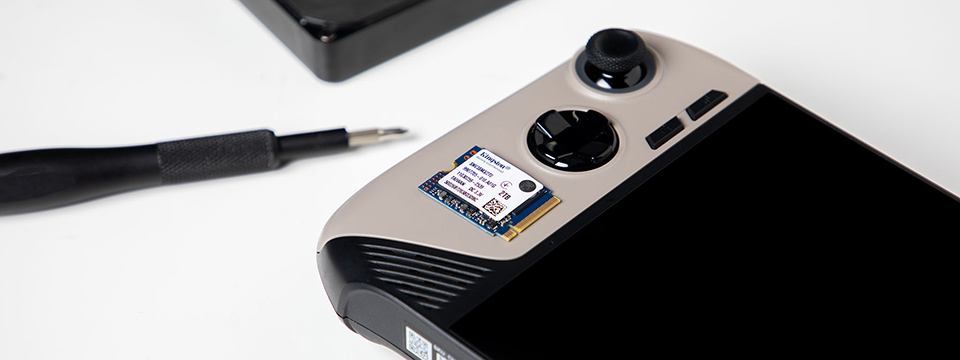
MSI telah memasuki pasar PC genggam pada bulan Maret 2024 dengan jajaran produk Claw. Awalnya, harga produk ini sedikit lebih tinggi dibandingkan dengan pesaing utamanya, Steam Deck dari Valve, tetapi harga tersebut tidak mencerminkan keunggulan signifikan pada ruang penyimpanan.
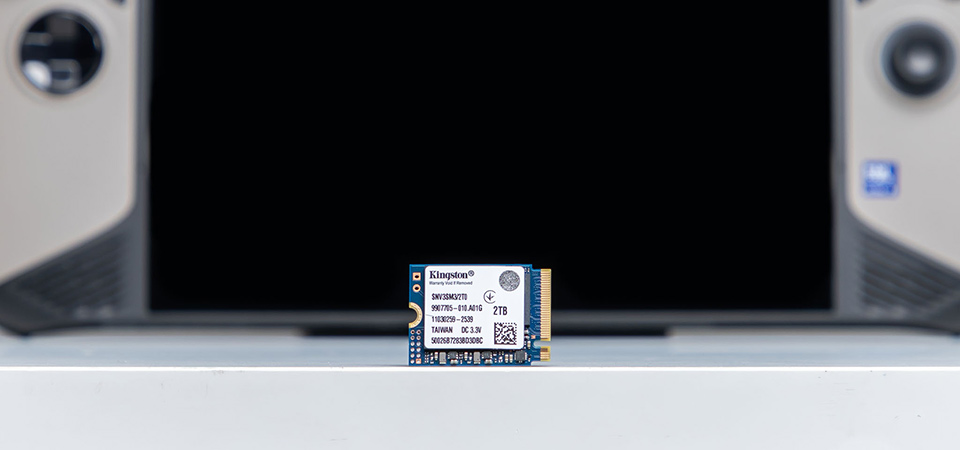
Untungnya, SSD pada MSI Claw dapat ditingkatkan. Claw 8 AI+ A2VM menggunakan drive NVMe PCIe 4.0 M.2 2230, yang dapat diganti dengan drive lain dari tipe yang sama, tetapi dengan kapasitas lebih tinggi. Kami merekomendasikan SSD NV3 PCIe 4.0 NVMe, yang memiliki faktor bentuk M.2 2230 serta memberikan kapasitas penyimpanan sebesar 2TB dan kecepatan baca/tulis hingga 6.000/5.000MB/dtk.
Sebelum pemasangan
Hal pertama yang harus Anda lakukan adalah membuat drive instalasi Windows untuk SSD baru Anda. Anda memerlukan flash disk dengan kapasitas setidaknya 16GB atau lebih. Buka situs web Microsoft untuk mengunduh Windows 11 Disk Image dan unduh driver nirkabel dari situs web MSI ke flash disk yang sama. Terakhir, unduh Rufus, yang akan mengubah flash disk Anda menjadi disk yang dapat di-boot. Pilih file ISO untuk Windows 11 yang akan digunakan. Proses ini akan membutuhkan waktu.
Setelah boot disk berhasil dibuat, cabut flash disk dan perangkat atau penyimpanan lain yang dipasang, seperti kartu SD, dari MSI Claw. Sebelum mematikan sistem, sebaiknya Anda mengosongkan baterai hingga di bawah 25%. Tahap pemasangan berikutnya memerlukan obeng Phillips (plus) dan pasta termal, serta idealnya, beberapa kantong plastik kecil yang mudah dilabeli.
Proses pemasangan
Gunakan obeng untuk membuka panel belakang. Terdapat 6 sekrup yang harus dilepas. Salah satunya mungkin berada di bawah stiker garansi, bergantung modelnya. Untuk menyimpan sekrup ini dalam satu tempat, gunakan kantong plastik.
Untuk melepas penutup belakang, mulailah dari sisi kanan Claw dengan alat pembuka. Masukkan alat tersebut secara perlahan ke dalam celah, lalu gerakkan dengan hati-hati ke arah bawah dengan mengelilingi seluruh tepi celah hingga penutup terlepas. Selanjutnya, lepaskan dan keluarkan baterai. Kabel berada di sisi atas, tepat di bagian tengah. Anda harus membuka empat sekrup dan menyimpannya secara terpisah dari sekrup panel belakang karena panjang ulirnya berbeda.
Untuk model Claw 8 AI+ A2VM, SSD M.2 yang digunakan akan terpasang di bagian tengah dan dikunci dengan satu sekrup. Lepaskan sekrup tersebut, lalu angkat dan geser SSD lama tersebut secara perlahan untuk melepasnya. Jika terdapat bantalan termal, pindahkan bantalan tersebut ke SSD yang baru. Masukkan SSD yang baru ke dalam slot, tekan hingga rata, lalu kencangkan dengan sekrup. Langkah terakhir, pasang kembali baterai, sambungkan kembali kabel baterai, lalu pasang kembali panel belakang perangkat.
Mengonfigurasi SSD baru
Anda harus memasukkan flash disk yang telah Anda ubah menjadi boot disk Windows 11. Instalasi Windows membutuhkan waktu lama, terutama jika baterai dalam kondisi lemah, sehingga sebaiknya Anda menyambungkan perangkat dengan pengisi daya saat menyalakan sistem. Flash disk akan melakukan booting ke proses penyiapan Windows 11, tetapi fungsi layar sentuh sistem akan tidak aktif. Anda harus menyambungkan keyboard dan mouse guna mengoperasikan sistem untuk sementara waktu.
Selanjutnya, cukup ikuti petunjuk sederhana pada layar. Setelah sistem operasi terinstal, Anda harus menginstal driver Wi-Fi dari flash disk. Dengan MSI Claw yang kini terhubung ke internet, instalasi sistem operasi dapat diselesaikan sepenuhnya. Anda akan mendapatkan opsi untuk memulihkan data dari drive sebelumnya, yang dapat Anda putuskan sendiri. Masih terdapat beberapa driver penting yang harus diinstal. Buka situs MSI untuk mengunduh semua driver dan utilitas yang mendukung model Claw milik Anda.
Langkah terakhir dimulai dengan memperbarui Microsoft Store. Setelah selesai, Claw akan menampilkan permintaan untuk memulai ulang sistem. Saat sistem dinyalakan kembali, Anda akan diminta untuk menyetujui perjanjian privasi, kemudian menetapkan MSI Center M sebagai layar awal default. Buka layar pembaruan MSI, kemudian lakukan pemindaian untuk mengetahui ada tidaknya pembaruan yang masih diperlukan demi memastikan sistem Anda sudah sepenuhnya diperbarui.
Selesai! Anda baru saja melakukan peningkatan terhadap penyimpanan MSI Claw Anda.











