ROG Xbox Ally dan Ally X memberi kesempatan pengalaman bagi para gamer untuk bermain game PC di mana saja dengan menggunakan antarmuka Xbox yang memudahkan semuanya. Meski kapasitas penyimpanan standarnya tidak besar, namun ini mudah ditingkatkan. Karena juga masih mungkin secara teknis memindahkan perpustakaan game Anda hingga 1TB ke kartu microSD seperti Kingston's Canvas Go! Plus kartu Memori microSD, hanya dengan sedikit usaha, Anda bisa mendapatkan performa lebih baik dengan meng-upgrade SSD internal perangkat.
Memulai
Barang-barang yang diperlukan untuk proses ini:
- Obeng kepala Phillips ukuran 0
- Alat pembuka wadah plastik (pemetik gitar bisa digunakan dalam keadaan darurat)
- Wadah plastik berperekat atau yang serupa dengan kantong untuk menyimpan sekrup
- M.2 2280 NVMe SSD
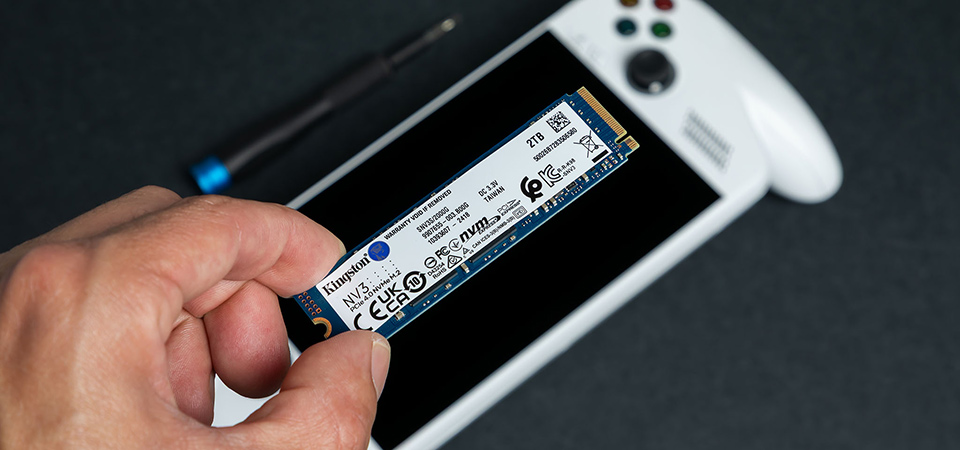
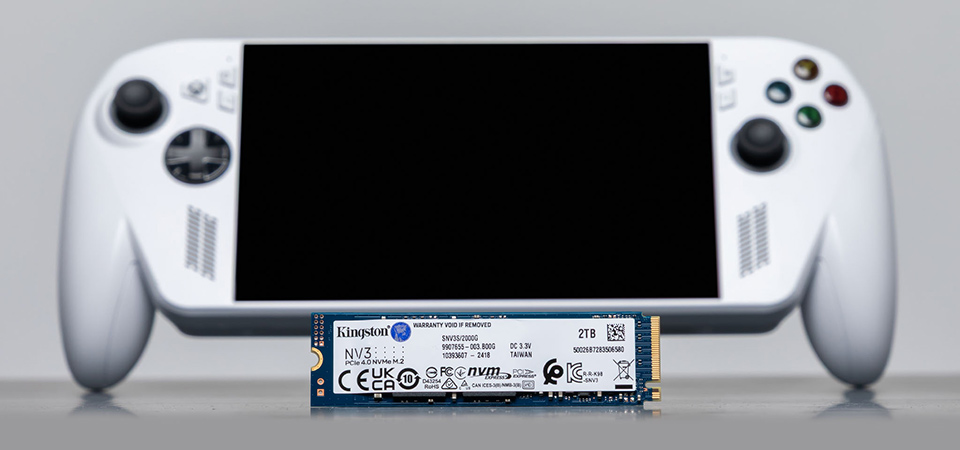
SSD NV3 PCIe 4.0 NVMe dari Kingston tersedia dalam faktor bentuk 2280 dengan kapasitas hingga 4TB, sehingga menjadi pilihan yang tepat dan juga tersedia secara eksklusif dalam faktor bentuk 2280. Perlu diingat bahwa ROG Ally dan Ally X akan membatasi kecepatan PCIe secara otomatis agar sesuai dengan spesifikasi perangkat genggam.
Sebelum memulai proses ini, cadangkan semua data yang sudah ada ke drive pengganti, karena proses pengaturan akan memformatnya, sehingga menghapus semua data yang ada sebelumnya. Agar aman, kosongkan daya baterai komputer hingga di bawah 25% sebelum mencoba membukanya, demi keamanan, lalu matikan perangkat. Letakkan menghadap ke bawah pada permukaan yang lembut dan lepaskan sekrup di panel belakang dengan obeng. Sekrup tengah bagian bawah awalnya tidak akan keluar sepenuhnya, jadi Anda harus melonggarkannya untuk mengangkat penutup bawahnya. Ini akan terlepas jika penutupnya juga lepas. Simpan sekrup di dalam tas wadah berperekat agar semuanya berada di tempat yang sama sertga mudah ditemukan. Jika casing Ally Anda membandel serta tidak lepas saat dibuka, gunakan pencungkil dan geser sepanjang casing untuk melepaskan klipnya. Hati-hati saat membuka bagian belakang: ada kabel pita yang menghubungkan panel belakang dan motherboard. Pastikan Anda tidak membuatnya putus saat melepas panel.
Di dalam Ally
Langkah berikutnya adalah melepas baterai. Anda akan melihat konektor baterai di bawah kipas di sebelah kanan. Untuk ROG Xbox Ally, pakai alat pembuka untuk menggeser klip logam ke belakang, lalu tarik konektor ke atas dan keluarkan dari soketnya. Namun, karena ROG Xbox Ally X tidak memiliki klip penahan logam, Anda dapat mengangkatnya lurus ke atas untuk melepaskannya. Beberapa model ROG Xbox Ally tidak perlu melepas baterai, karena SSD berada di atasnya. Jika Anda perlu melepas baterai, cukup buka kelima sekrupnya dan angkat dengan hati-hati.
Namun, ROG Xbox Ally X memiliki perisai hitam di bagian atas SSD. Lepaskan sekrup yang menahan drive pada tempatnya, geser SSD dengan hati-hati, lalu masukkan SSD baru, kencangkan dengan sekrup yang sama. Setelah itu, cukup colokkan kembali konektor baterai, tutup perangkat (pastikan semua klip casing terpasang pada tempatnya), dan kencangkan kembali keenam sekrup panel belakang. Selesai!
Drive baru, OS baru
Langkah berikutnya adalah menginstal ulang Windows pada drive baru Anda. Lepaskan semua kartu SD di perangkat, lalu colokkan Ally ke dinding dengan pengisi daya 65W yang disertakan. Tahan tombol volume bawah sambil menekan tombol daya. Ini akan memicu perangkat masuk ke menu BIOS. Tekan Y untuk masuk ke mode Advanced (Lanjutan), lalu lanjutkan ke menu Advanced (Lanjutan). Anda dapat memilih ASUS Cloud Recovery untuk memulai penginstalan. Tindakan ini perlu koneksi ke Wi-Fi, dan akan ada beberapa kali reboot sebelum prosesnya selesai.
Setelah Ally selesai mengunduh dan menginstal image disk, perangkat akan siap diatur ulang, seakan-akan perangkat aitu baru saja keluar dari kotaknya. Bedanya yang ini bisa menampung lebih banyak game!








