ROG Xbox Ally ve Ally X oyun severlere dışarıdayken PC oyun deneyimi sunarken, Xbox arayüzüyle daha kullanıcı dostu bir kullanıma sahiptir. Standart depolama kapasiteleri düşük olsa da kolayca yükseltilebilir. Teknik olarak Kingston Canvas Go! Plus microSD Hafıza Kartı gibi bir microSD kart kullanarak 1TB'a kadar oyun kitaplığınızı taşıyabilirsiniz. Ancak biraz daha uğraşarak cihazın dahili SSD'sini yükseltirseniz daha da iyi performans elde edebilirsiniz.
Başlangıç
Çalışma için ihtiyacınız olacak parçalar:
- Bir 0 boy yıldız tornavida
- Plastik kutu açma aleti (gitar penası da işe yarar)
- Vidaları saklamak için Ziploc veya benzeri bir torba
- Bir M.2 2280 NVMe SSD
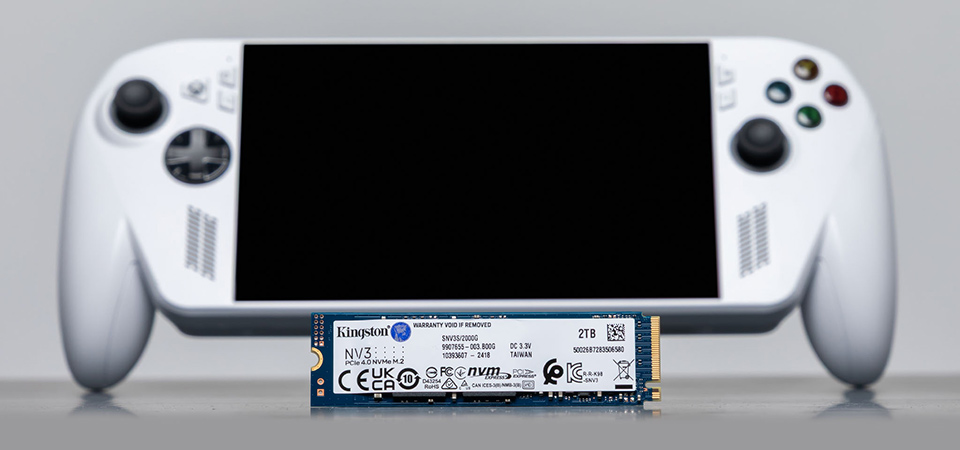
Kingston NV3 PCIe 4.0 NVMe SSD 4TB'a varan kapasitelerde 2280 form faktöründe sunulmasý sayesinde uygun bir seçenektir ve ayrýca yalnýzca 2280 form faktöründe mevcuttur. ROG Ally ve Ally X'in, PCIe hýzlarýný el tipi cihazlarýn özelliklerine uyacak þekilde otomatik olarak sýnýrlayacaðýný dikkate alýn.
İşlemi başlatmadan önce, takacağınız sürücüdeki tüm verileri yedekleyin. Bu kurulum işleminde sürücü biçimlendirilecek ve içindeki tüm mevcut veriler silinecektir. Güvenlik nedeniyle, cihazı açmaya çalışmadan önce pilini %25'in altına kadar boşaltın ve cihazı kapatın. Yumuşak bir yüzeye yüzü aşağı dönük şekilde yerleştirin ve tornavida ile arka paneldeki vidaları sökün. Alt orta vida ilk başta tam çıkmayacaktır, ancak alt kapağı kaldırmak için gevşetilmesi gerekir. Kapak ayrıldığında çıkarılabilecektir. Vidaları, kaybolmamaları ve aynı yerde olmaları için Ziploc poşetinde saklayın. Ally kasanız inatçıysa ve vidaları söküldüğünde açılmıyorsa, kanırtma aletini kullanın ve kasa boyunca kaydırarak klipsleri açın. Arka kapağı açarken dikkatli olun: Arka paneli ve anakartı birbirine bağlayan bir şerit kablo vardır. Arka paneli bir kenara koyarken ayrılmamasına özen gösterin.
Ally'nizin içi
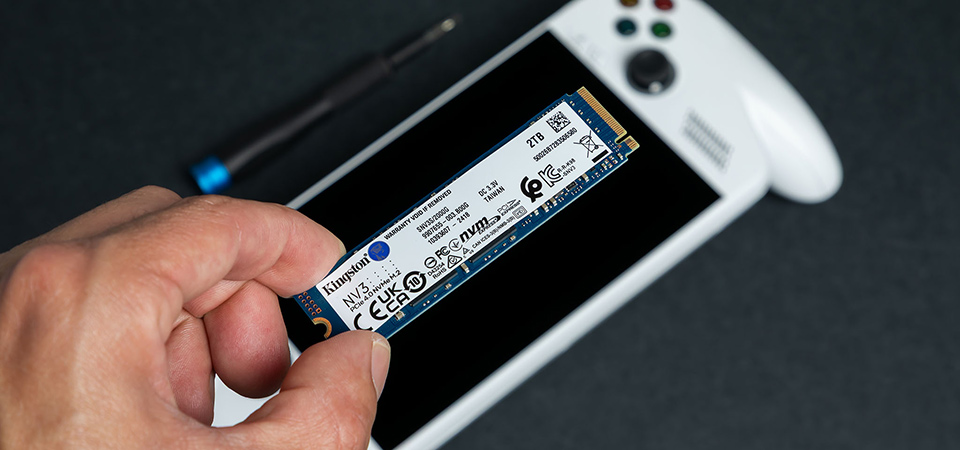
Bir sonraki adım, pili çıkarmaktır. Sağ tarafta, fanın altında pil konnektörünü göreceksiniz. ROG Xbox Ally için, açma aletinizi kullanarak metal klipsi geri kaydırın, ardından konektörü yukarı doğru çekerek yuvasından çıkarın. Ancak, ROG Xbox Ally X'te metal tutma klipsi bulunmadığından, bağlantıyı kesmek için doğrudan yukarı doğru kaldırmanız yeterlidir.
Bazı ROG Xbox Ally modellerinde SSD pilin üzerinde bulunduğu için pilin çıkarılması gerekmez. Pili çıkarmanız gerekiyorsa, beş vidayı sökün ve dikkatlice kaldırın. Benzer şekilde, bazı ROG Xbox Ally modellerinde anakart ve SSD'ye yapıştırılmış küçük bir iletken kumaş şeridi bulunabilir. Bunu yukarı çekip SSD'yi yuvasından çıkarabilirsiniz. Yerine koyma konusunda endişelenmeyin, atmanız yeterli. Yeni sürücüyü takıp yerine vidaladıktan sonra, pili yerine takın (gerekirse).
Ancak ROG Xbox Ally X'in SSD'sinin üstünde siyah bir kalkan bulunmaktadır. Sürücüyü yerinde tutan vidayı sökün, SSD'yi dikkatlice dışarı kaydırın. Ardından yeni sürücüyü takın, aynı vida ile sabitleyin. Bunu yaptıktan sonra, pil konnektörünü tekrar takın. Cihazı kapatın (tüm kasa klipslerinin yerine oturduğundan emin olun) ve altı arka panel vidasını tekrar takın. Bu kadar kolay!
Yeni sürücü, yeni işletim sistemi
Bir sonraki adım, yeni sürücünüze Windows'u yeniden yüklemektir. Cihazınızdaki tüm SD kartları çıkarın, ardından Ally'nizi birlikte verilen 65W şarj cihazıyla duvar prizine takın. Güç düğmesine basarken ses kısma düğmesini basılı tutun. Bu işlem cihazı BIOS menüsünde açar. Y tuşuna basarak Advanced (Gelişmiş) moduna girin, ardından Advanced (Gelişmiş) menüsüne geçin. Kurulumu başlatmak için ASUS Cloud Recovery'yi seçebilirsiniz. Bunun için Wi-Fi bağlantısı gereklidir ve işlem tamamlanana kadar birkaç kez yeniden başlatma işlemi yapılır.
Ally, disk görüntüsünü indirip kurulumu tamamladıktan sonra, cihaz kutudan yeni çıkmış gibi yeniden ayarlanmaya hazır hale gelir. Tek farkı artık daha fazla oyun alabilmesidir!








