ROG Xbox Ally và Ally X mang đến trải nghiệm chơi game PC cho game thủ khi di chuyển, với giao diện Xbox giúp việc sử dụng thân thiện với người dùng hơn. Mặc dù dung lượng lưu trữ tiêu chuẩn khá thấp, các thiết bị này lại dễ nâng cấp. Về kỹ thuật, có thể mang theo tối đa 1TB thư viện game của mình trên thẻ microSD như thẻ nhớ Canvas Go của Kingston! Plus microSD, với thêm một chút công sức, bạn có thể đạt được hiệu năng tốt hơn đáng kể bằng cách nâng cấp ổ SSD bên trong của thiết bị.
Bắt đầu
Những vật dụng bạn cần chuẩn bị:
- Tua vít đầu chữ thập Phillips cỡ 0
- Dụng cụ mở vỏ bằng nhựa (trường hợp khẩn cấp có thể dùng miếng gảy đàn guitar)
- Túi Ziploc hoặc tương tự để đựng ốc vít
- Một ổ SSD M.2 2280 NVMe
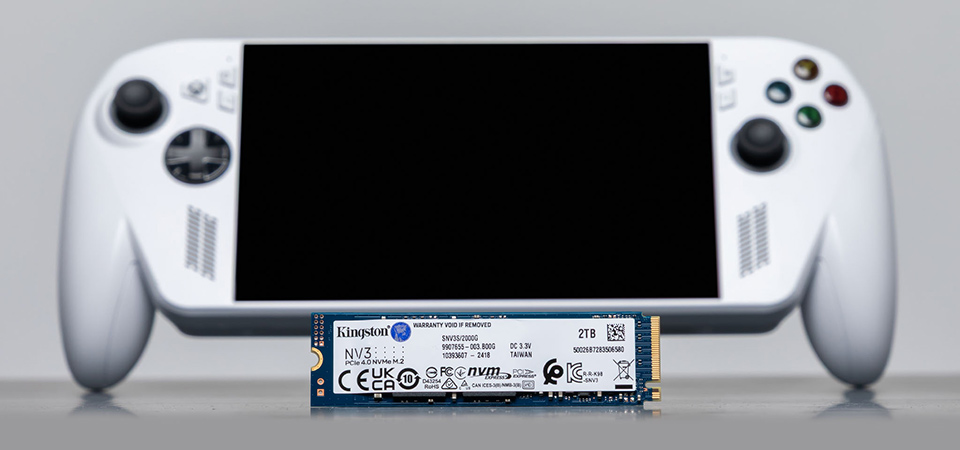
Ổ SSD NV3 PCIe 4.0 NVMe của Kingston hiện có kích cỡ 2280 với dung lýợng lên ðến 4TB, là một lựa chọn phù hợp và cũng chỉ hiện có ở kích cỡ 2280. Hãy nhớ rằng ROG Ally và Ally X sẽ tự ðộng giới hạn tốc ðộ PCIe ðể phù hợp với thông số kỹ thuật của thiết bị cầm tay.
Trước khi bắt đầu quy trình, hãy sao lưu mọi dữ liệu đang có trên ổ thay thế, vì quá trình cài đặt sẽ định dạng ổ, xóa toàn bộ dữ liệu trước đó. Để đảm bảo an toàn, hãy xả pin máy tính của bạn xuống dưới 25% trước khi bạn thử mở máy và sau đó tắt nguồn thiết bị. Đặt thiết bị úp mặt xuống trên một bề mặt mềm và dùng tua vít tháo các ốc vít ở mặt lưng. Con ốc vít ở chính giữa phía dưới sẽ không tháo ra hoàn toàn ngay, nhưng cần nới lỏng nó để có thể nhấc nắp đáy lên. Ốc vít này sẽ tự rời ra khi nắp được tháo khỏi máy. Giữ các ốc vít trong túi Ziploc để tất cả đều ở cùng một chỗ và không bị thất lạc. Nếu vỏ Ally của bạn khá cứng và không tự bật ra sau khi đã tháo ốc vít, hãy dùng dụng cụ nạy và trượt dọc theo vỏ máy để mở các ngàm. Hãy cẩn thận khi mở mặt lưng: có một cáp ribbon nối giữa nắp sau và bo mạch chủ. Đảm bảo không làm rách cáp này khi đặt mặt lưng sang một bên.
Bên trong Ally của bạn
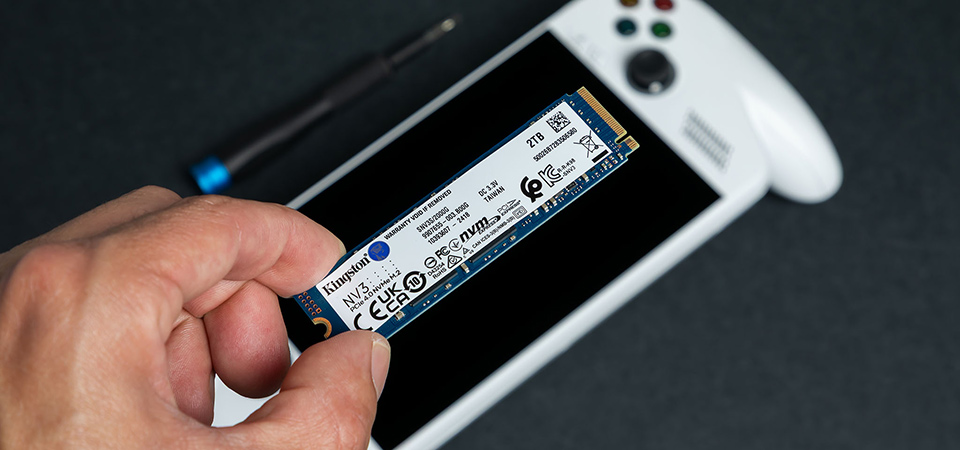
Bước tiếp theo là ngắt kết nối pin. Bạn sẽ thấy đầu nối pin nằm dưới quạt ở phía bên phải. Đối với ROG Xbox Ally, hãy dùng dụng cụ mở để trượt chốt kim loại ra phía sau, sau đó kéo đầu nối lên và ra khỏi ổ cắm. Tuy nhiên, do ROG Xbox Ally X không có chốt giữ bằng kim loại, bạn có thể chỉ nhấc thẳng đầu nối lên để ngắt kết nối.
Một số mẫu ROG Xbox Ally không yêu cầu tháo pin vì ổ SSD nằm phía trên pin. Nếu cần tháo pin, chỉ đơn giản tháo năm ốc vít và nhẹ nhàng nhấc pin ra. Tương tự, một số mẫu ROG Xbox Ally có thể có một dải vải dẫn điện nhỏ dán trên bo mạch chủ và ổ SSD. Bạn có thể bóc dải này lên và tháo ổ SSD khỏi khe cắm. Không cần lo lắng về việc lắp lại dải này, chỉ cần bỏ đi. Sau khi lắp ổ mới vào và cố định bằng ốc, hãy lắp lại pin (nếu cần).
Tuy nhiên ROG Xbox Ally X có một tấm chắn màu đen phía trên ổ SSD. Hãy tháo ốc vít giữ ổ đĩa, nhẹ nhàng trượt ổ SSD ra, sau đó lắp ổ mới vào và cố định bằng chính con ốc vít đó.
Hoàn tất bước này, chỉ đơn giản cắm lại đầu nối pin, đóng vỏ thiết bị (đảm bảo tất cả các ngàm vỏ đều khớp vào vị trí), rồi vặn lại sáu ốc vít của mặt lưng. Thật đơn giản!
Ổ đĩa mới, hệ điều hành mới
Bước tiếp theo là cài đặt lại Windows lên ổ đĩa mới của bạn. Tháo tất cả thẻ SD khỏi thiết bị, sau đó cắm Ally vào nguồn điện bằng bộ sạc 65W đi kèm. Giữ nút giảm âm lượng trong khi nhấn nút nguồn. Việc này sẽ đưa thiết bị vào danh mục BIOS. Nhấn Y để vào chế độ Nâng cao, sau đó chuyển đến danh mục Nâng cao. Bạn có thể chọn Khôi phục ASUS Cloud để bắt đầu cài đặt. Quá trình này yêu cầu kết nối Wi-Fi và sẽ có một vài lần khởi động lại trước khi hoàn tất.
Sau khi Ally của bạn hoàn tất tải xuống và cài đặt ảnh đĩa, thiết bị sẽ sẵn sàng để thiết lập lại từ đầu, như vừa mới xuất xưởng. Trừ việc giờ đây bạn có thể lưu trữ nhiều game hơn nữa!








