ROG Xbox Ally および Ally X は、Xbox インターフェイスを備え、さらにユーザーフレンドリになっており、あらゆる場所でゲーマーに PC ゲーム体験を提供します。これらの標準的なストレージは、容量は少ないですが、簡単にアップグレードできます。技術には、Kingston’s Canvas Go!Plus microSD メモリカードなどの microSD カードに最大 1TB ゲームライブラリを転送できます。少しの作業で、デバイスの内蔵 SSD をアップグレードしてより優れたパフォーマンスを実現できます。
はじめに
プロセスに必要なアイテム:
- サイズ 0 のプラスドライバー
- プラスチックケースを開けるための工具 (ギターのピックなど)
- ネジを保管しておくためのジップロックや小さな袋
- M.2 2280 NVMe SSD
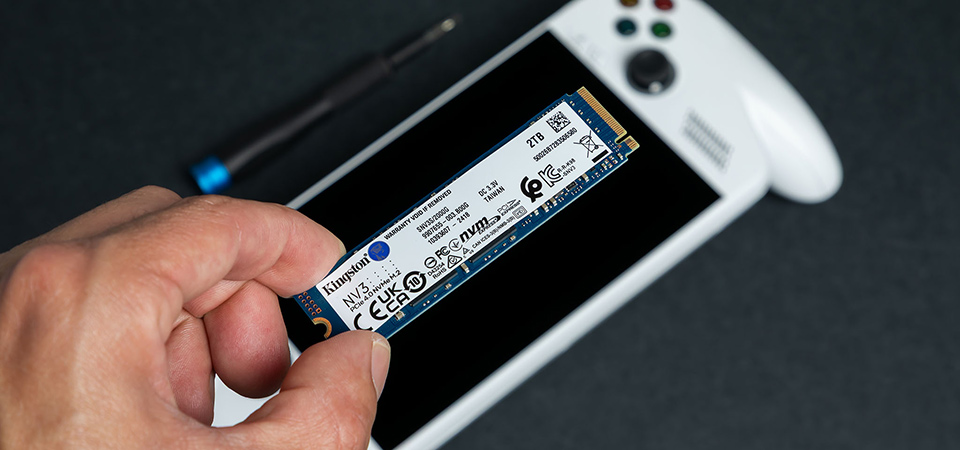
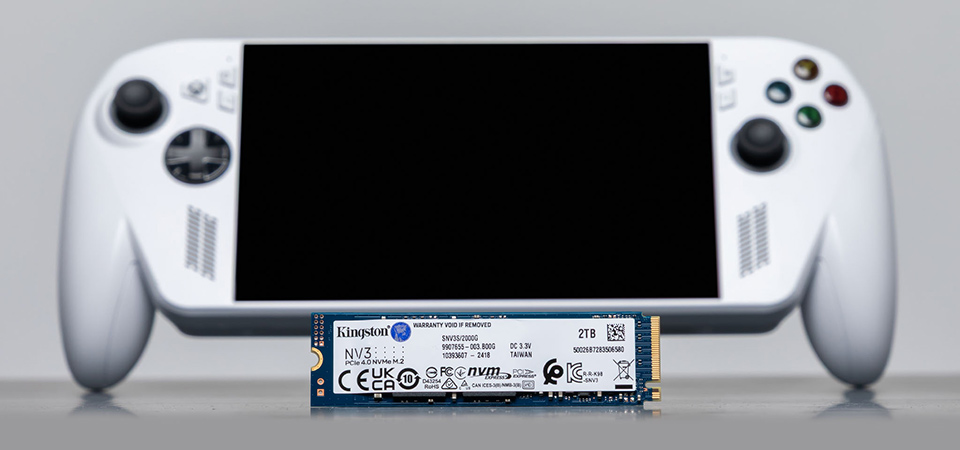
Kingston の NV3 PCIe 4.0 NVMe SSD は、最大容量 4TB の 2280 フォームファクタで使用可能な適切なオプションで、2280 フォームファクタでのみ使用できます。ROG Ally と Ally X は、ハンドヘルド端末の仕様に応じて PCIe の速度を自動的に制限することに注意してください。
設定プロセスではフォーマットを実行し、すべてのデータが消去されるためプロセスを開始する前に、予備のドライブにすべてのデータをバックアップしてください。 安全のために、コンピュータを開ける前に 25% 以下までバッテリーを放電してから、デバイスの電源をオフにしてください。柔らかな表面にデバイスを裏面を上にして置いて、ドライバーを使用して背面パネルのネジを取り外します。下部中央のネジは、最初は完全に抜き出せませんが、下部カバーを取り外すために緩める必要があります。カバーが外れると、このネジも取り出せます。ネジをジップロックなどの袋に保管して、すべてのネジを把握できるようにしてください。Ally のケースが固着し、ネジを緩めても開かない場合、こじ開け工具を使用してケースの長さに沿ってカバーをスライドさせてクリップを外します。背面を開く場合、背面パネルとマザーボードを接続しているリボンケーブルがあることに注意してください。バックパネルを取り外すときに、このケーブルを切断しないようにしてください。
Ally 内部での作業
次の手順では、バッテリーを取り外します。右側のファンの下にバッテリーコネクタがあることを確認します。ROG Xbox Ally の場合、オープニング工具を使用して金属クリップを後ろにスライドさせて、コネクタを上に引き上げてソケットから外します。ただし、ROG Xbox Ally X には金属製のクリップがないため、コネクタはまっすぐ上にあげれば取り外すことができます。
一部の ROG Xbox Ally モデルは、SSD がバッテリーの上にあるため、バッテリーを取り外す必要はありません。バッテリーを取り外す必要がある場合、5 本のネジを外して、バッテリーを慎重に持ち上げてください。
同様に、一部の ROG Xbox Ally モデルには、マザーボードと SSD に導電性布の小さなストリップが貼り付いている場合があります。このストリップを引き上げて、SSD をスロットから取り外します。このストリップは交換する必要はないので、廃棄してください。新しいドライブをセットして、所定の位置にネジで固定したら、必要に応じてバッテリーを交換します。
新しいドライブと新しい OS
次の手順では、新しいドライブに Windows をインストールします。デバイスからすべての SD カードを取り外し、付属の 65W 充電器を使用して Ally をコンセントに接続します。電源ボタンを押しながら、音量下げボタンを長押しします。これにより、デバイスが BIOS メニューに入ります。[Y] を押して [Advanced] モードに入り、[Advanced] メニューに進みます。[ASUS Cloud Recovery] を選択すると、インストールを開始できます。この手順では、Wi-Fi に接続する必要があり、完了するまで何回か再起動します。
Ally がディスクイメージのダウンロードとインストールを終了すると、デバイスはまるで新品のように新たなセットアップの準備が整った状態になります。しかも、さらに多くのゲームを保存できるようになっています。








