ROG Xbox Ally та Ally X дають змогу геймерам грати в ігри для ПК у дорозі, а інтерфейс Xbox робить це максимально зручним. Попри те, що стандартна ємність пристроїв є невеликою, її легко збільшити. Хоча з технічної точки зору можна перенести до 1 ТБ ігрової бібліотеки на картку microSD, наприклад, Kingston Canvas Go! Plus microSD Memory Card, але, доклавши трохи більше зусиль, можна досягти ще кращої продуктивності, модернізувавши внутрішній SSD-накопичувач пристрою.
Починаємо
Що нам знадобиться:
- Хрестоподібна викрутка розміру 0
- Засіб для відкриття пластмасових корпусів (у крайньому випадку можна використовувати медіатор для гітари)
- Пакети Ziploc або подібні пакети із застібкою (для зберігання гвинтів)
- SSD M.2 2280 NVMe
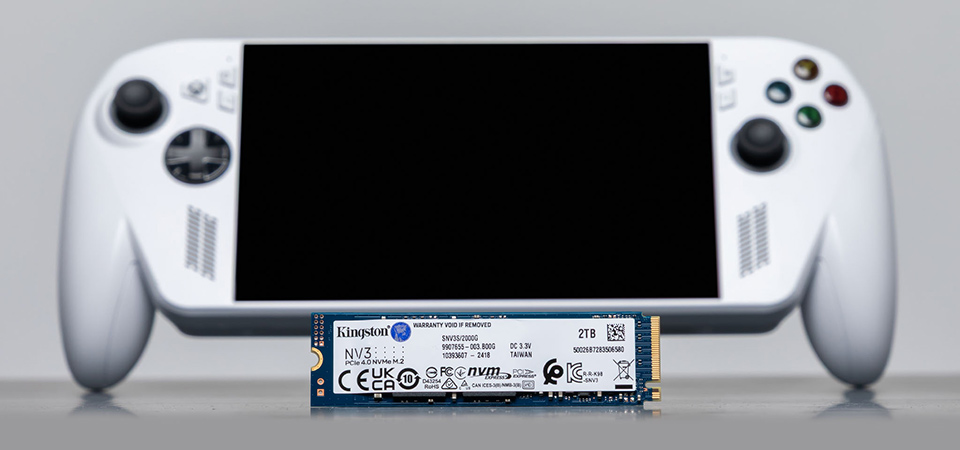
NV3 PCIe 4.0 NVMe SSD від Kingston доступний у форм-факторі 2280 з ємністю до 4 ТБ, тому є гарним варіантом. Зверніть увагу, що ROG Ally та Ally X автоматично обмежують швидкість PCIe відповідно до технічних характеристик портативного пристрою.
Перед початком процесу зробіть резервну копію всіх даних, що вже знаходяться на замінному диску, адже під час налаштування його буде відформатовано, а всі попередні дані – видалено. З міркувань безпеки перед тим, як відкривати комп'ютер, розрядіть його акумулятор до рівня нижче 25% заряду та вимкніть пристрій. Покладіть його екраном вниз на м'яку поверхню та відкрутіть гвинти на задній панелі за допомогою викрутки. Нижній середній гвинт не вийде одразу, але його потрібно ослабити, щоби підняти нижню кришку. Він відійде, коли ви знімете кришку. Зберігайте гвинти в пакеті з застібкою, щоби вони були в одному місці та не загубилися. Якщо корпус Ally важко розкрити і він не піддається після відкручування гвинтів, скористайтеся розтискачем та проведіть ним уздовж корпусу, щоби розімкнути затискачі. Будьте обережні під час відкривання задньої панелі, оскільки між нею та материнською платою проходить стрічковий кабель. Не пошкодьте його, відсуваючи задню панель убік.
Всередині Ally
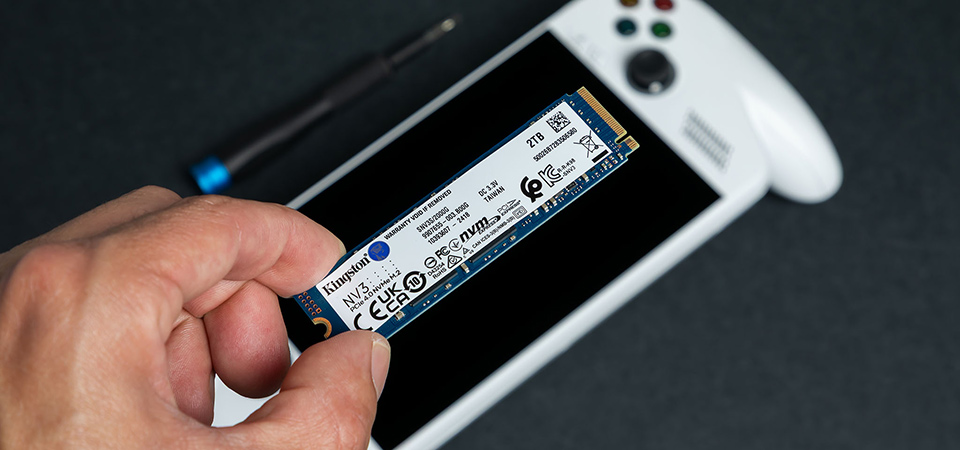
Наступним кроком є від'єднання акумулятора. Роз'єм акумулятора знаходиться під вентилятором з правого боку. Відсуньте металевий затискач на ROG Xbox Ally за допомогою інструменту для відкривання, а потім потягніть роз'єм вгору та витягніть його з гнізда. Оскільки ROG Xbox Ally X не має металевого фіксуючого затискача, його можна просто підняти вгору та від'єднати.
У деяких моделях ROG Xbox Ally акумулятор не потрібно виймати, оскільки SSD знаходиться над ним. Якщо потрібно вийняти акумулятор, просто відкрутіть п'ять гвинтів та обережно витягніть його. Аналогічно, в деяких моделях ROG Xbox Ally до материнської плати та SSD може бути прикріплена невелика смужка провідної тканини. Потягніть її вгору та вийміть SSD зі слота. Ви можете витягнути її та вийняти SSD зі слота. Не переймайтеся заміною, просто викиньте цю смужку. Після встановлення нового накопичувача та його закріплення гвинтами встановіть батарею (за необхідності).
У ROG Xbox Ally X над SSD знаходиться чорний захисний кожух. Відкрутіть гвинт, що фіксує накопичувач, обережно вийміть SSD, а потім вставте новий, закріпивши його тим самим гвинтом. Після цього підключіть роз'єм акумулятора, закрийте пристрій (упевнившись, що всі затискачі корпусу встали на місце) та закрутіть шість гвинтів задньої панелі. Ось і все!
Новий накопичувач, нова ОС
Наступним кроком є перевстановлення Windows на новий накопичувач. Вийміть з пристрою всі SD-карти, а потім підключіть Ally до розетки за допомогою зарядного пристрою на 65 Вт (входить до комплекту). Утримуйте кнопку зменшення гучності, водночас натискаючи кнопку живлення. Це має запустити меню BIOS пристрою. Натисніть Y для переходу в режим Advanced Mode, а потім перейдіть до меню Advanced Menu. Для початку встановлення виберіть ASUS Cloud Recovery. Потрібно буде підключитися до Wi-Fi, і до завершення процесу буде декілька перезавантажень.
Після завершення завантаження та встановлення образу диска на вашому Ally можна буде виконувати налаштування пристрою – так, ніби ви щойно дістали його з коробки. Тільки тепер на ньому можна зберігати ще більше ігор!








