ROG Xbox Ally 和 Ally X 提供行動裝置遊戲玩家完整的 PC 遊戲體驗,透過 Xbox 介面讓整體操作更加易於使用。雖然其標準儲存容量不高,但升級過程相當簡單。從技術層面來說,可以使用如 Kingston 的 Canvas Go!Plus microSD 記憶卡 這樣的 microSD 記憶卡,就等於隨身攜帶最多 1TB 的遊戲庫。只要多花一點功夫升級裝置的內建 SSD 固態硬碟,就能獲得更出色的效能表現。
開始準備
升級過程中您需要的物品:
- 一隻 0 號十字頭螺絲起子
- 一個塑膠拆機用翹棒 (緊急情況下可用吉他撥片代替)
- 密封夾鏈袋或類似收納袋,用來收納螺絲
- 一個 M.2 2280 NVMe SSD 固態硬碟
Kingston 的 NV3 PCIe 4.0 NVMe SSD 固態硬碟 採用 2280 外形規格,儲存容量最高可達 4TB,是相當合適的選擇,且僅提供 2280 規格版本。請注意,ROG Ally 和 Ally X 會自動限制 PCIe 速度,以符合掌上型裝置的硬體規格。
在過程開始之前,請先備份替換用硬碟上的所有資料,因為安裝流程會進行格式化,並清除原有內容。 為了安全起見,請先將裝置電量降至 25% 以下,並完全關機後再進行拆解。將裝置螢幕朝下並放在柔軟的表面上,使用螺絲起子卸下背蓋螺絲。底部中央的螺絲一開始不會完全取出,但必須先鬆開,才能掀起背蓋。取下背蓋後,該螺絲就會隨之分離。請將所有螺絲集中放入夾鏈袋中,以免遺失。若 Ally 外殼在卸下螺絲後仍不易打開,可使用撬棒沿著機身邊緣滑動,逐一鬆開卡扣。打開背蓋時請特別小心,因為背蓋與主機板之間有一條排線相連。將背蓋放到一旁時,務必避免拉扯到或撕破該排線。
Inside your Ally
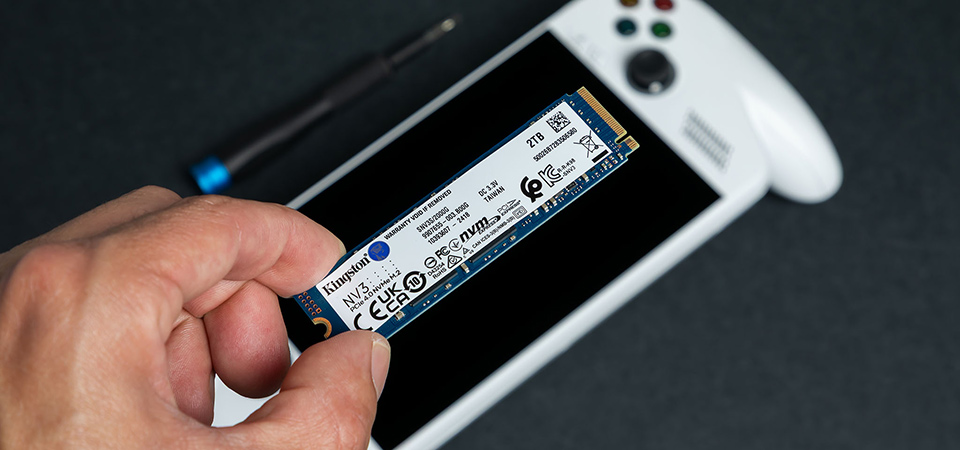
下一步是斷開電池連接。您會在右側風扇下方看到電池接頭。對於 ROG Xbox Ally,請使用拆機用翹棒將金屬固定片向後推,再將接頭向上拉出插槽。但由於 ROG Xbox Ally X 沒有金屬固定片,只需直接向上拉起即可斷開連接。
部分 ROG Xbox Ally 機型的 SSD 固態硬碟位於電池上方,因此不需要拆卸電池。若需要拆卸電池,只需卸下五顆固定螺絲,並小心取出即可。 同樣地,部分 ROG Xbox Ally 機型的主機板與 SSD 固態硬碟上可能貼有一小條導電布料。您可以將其拉起,然後把 SSD 固態硬碟從插槽中取出。之後不必把這條布料裝回去,直接丟棄即可。安裝好新的硬碟並鎖上螺絲後,如有拆卸電池,請將電池裝回。
不過,ROG Xbox Ally X 的 SSD 固態硬碟上方有覆蓋一塊黑色防護蓋。卸下固定 SSD 固態硬碟的螺絲,小心地將舊 SSD 固態硬碟抽出,再插入新的 SSD 固態硬碟,並使用同一顆螺絲將其固定。 完成後,只需重新接上電池接頭,合上機殼,確認所有卡扣都已扣緊,再鎖回背蓋上的六顆螺絲即可,十分簡單!
新硬碟、新作業系統
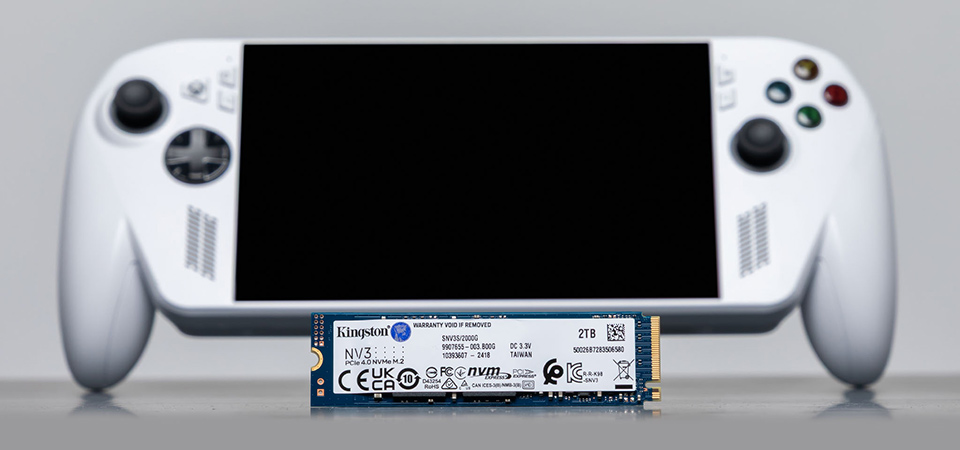
下一步是在新硬碟上重新安裝 Windows 系統。請先移除裝置內的所有 SD 卡,然後使用隨附的 65W 充電器將 Ally 接上電源。按住音量降低鍵的同時,按下電源鍵。這樣即可讓裝置進入 BIOS 選單。按下 Y 鍵進入進階模式,接著前往進階選單。您可以選擇 ASUS Cloud Recovery 來開始安裝流程。過程中需要連接 Wi-Fi,並會進行數次重新開機後才會完成。
當 Ally 完成系統映像檔的下載與安裝後,裝置就能像全新開箱一樣重新設定。但現在它可以裝下更多遊戲了!








