ROG Xbox Ally and Ally X ofrecen una experiencia de juego en PC para los jugadores que están moviéndose, con una interfaz de Xbox para que todo sea más fácil de usar. Aunque sus capacidades de almacenamiento estándar son bajas, también son fáciles de actualizar. Aunque técnicamente es posible transportar hasta 1TB de tu biblioteca de juegos en una tarjeta microSD como la tarjeta de memoria microSD Kingston Canvas Go! Plus, con solo un poco más de esfuerzo puedes lograr un rendimiento aún mejor actualizando el SSD interno del dispositivo.
Para comenzar
Artículos que necesitarás para el proceso:
- Un destornillador Phillips tamaño 0
- Una herramienta para abrir la caja de plástico (una púa de guitarra puede funcionar en un apuro)
- Bolsas Ziploc o similares para guardar tornillos
- Un SSD M.2 2280 NVMe
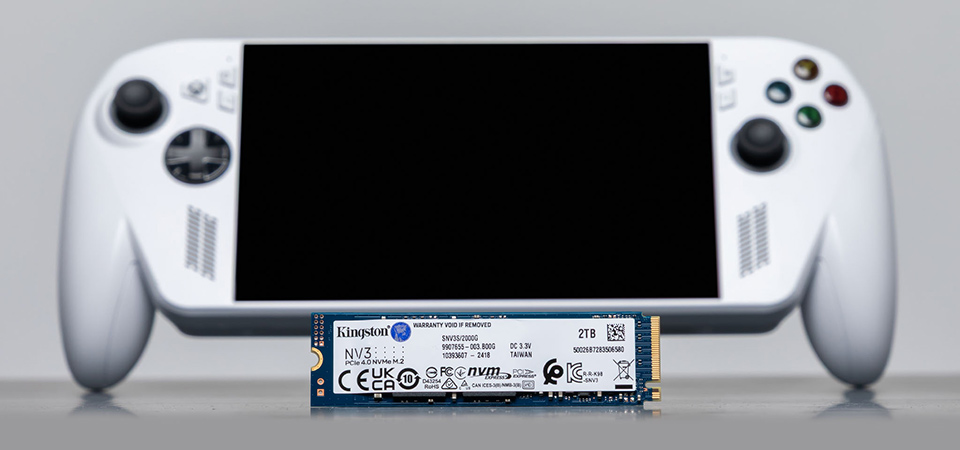
El SSD NV3 PCIe 4.0 NVMe de Kingston está disponible en el factor de forma 2280 con capacidades de hasta 4TB, lo que lo convierte en una opción adecuada y también está disponible exclusivamente en el factor de forma 2280. Ten en cuenta que ROG Ally y Ally X limitarán automáticamente las velocidades PCIe para que coincidan con las especificaciones del dispositivo portátil.
Antes de comenzar el proceso, haz una copia de seguridad de todos los datos que ya se encuentran en la unidad de reemplazo, ya que el proceso de configuración la formateará, borrando todos los datos anteriores. Por seguridad descarga la batería de tu computadora por debajo del 25% antes de intentar abrirla y apaga el dispositivo. Colócala boca abajo sobre una superficie suave y suelta los tornillos en el panel trasero con tu destornillador. El tornillo medio inferior no saldrá inicialmente del todo, pero se requiere aflojarlo para levantar la cubierta inferior. Se desprenderá cuando se quite la cubierta. Guarda los tornillos en tu bolsa ziploc para que estén todos en el mismo lugar y no se pierda ninguno. Si la carcasa de tu Ally se resiste y no se abre al desenroscarla, utiliza la herramienta para hacer palanca y deslízala a lo largo de la carcasa para soltar los clips. Ten cuidado al abrir la parte posterior: hay un cable plano que conecta el panel posterior y la placa madre. Asegúrate de no romperlo cuando retires el panel trasero.
Dentro de tu Ally
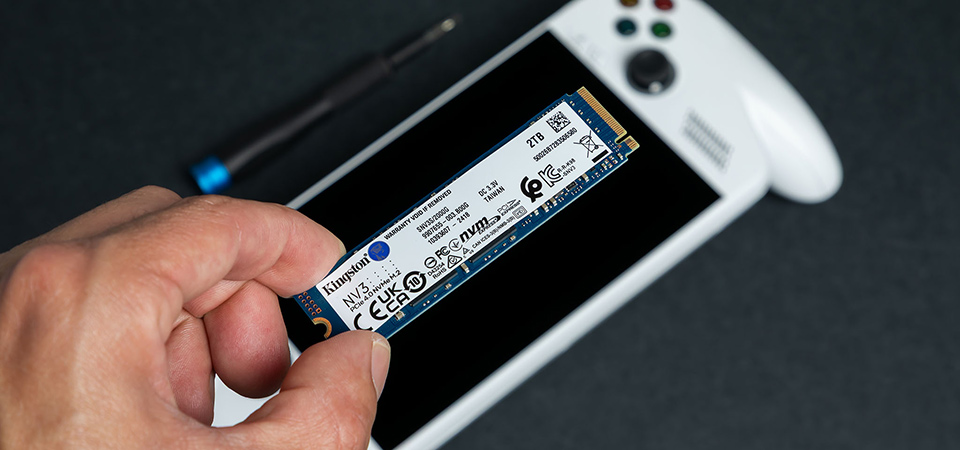
El siguiente paso es desconectar la batería. Verás el conector de la batería debajo del ventilador en el lado derecho. Para el ROG Xbox Ally, usa tu herramienta de apertura para deslizar hacia atrás el clip metálico, luego tira del conector hacia arriba y sácalo de su ranura. Sin embargo, como el ROG Xbox Ally X no tiene clip de retención de metal, puedes levantarlo hacia arriba para desconectarlo.
Algunos modelos ROG Xbox Ally no requieren que se retire la batería, ya que el SSD está por encima de ella. Si necesitas quitar la batería, solo tienes que desenroscar sus cinco tornillos y levantarla con cuidado.
Del mismo modo, algunos modelos de ROG Xbox Ally pueden tener una pequeña tira de tela conductora pegada a la placa madre y al SSD. Puedes levantarla y retirar el SSD de la ranura. No te preocupes por reemplazarla, solo deséchala. Una vez que hayas colocado tu nueva unidad y la hayas atornillado en su lugar, reemplaza la batería (si es necesario).
Sin embargo, el ROG Xbox Ally X tiene una placa negra en la parte superior del SSD. Desenrosca el tornillo que sujeta la unidad en su sitio, extrae con cuidado la unidad SSD e inserta la nueva, fijándola con el mismo tornillo.
Una vez hecho esto, simplemente vuelve a enchufar el conector de la batería, cierra el dispositivo (asegurándote de que todos los clips de la carcasa encajen en su lugar) y atornilla los seis tornillos del panel posterior. ¡Fácil!
Nueva unidad, nuevo sistema operativo
El siguiente paso es reinstalar Windows en la nueva unidad. Retira cualquier tarjeta SD de tu dispositivo y, a continuación, enchúfalo a la pared con el cargador de 65W incluido. Mantén pulsado el botón de bajar volumen mientras pulsas el botón de encendido. Esto debería activar el dispositivo en el menú BIOS. Presiona Y para entrar en el modo avanzado, luego ve al menú avanzado. Puedes seleccionar ASUS Cloud Recovery para comenzar la instalación. Será necesario conectarse a una red Wi-Fi y habrá un par de reinicios en el camino antes de completarlo.
Después de que tu Ally haya terminado de descargar e instalar la imagen del disco, el dispositivo estará listo para ser configurado de nuevo, como si fuera recién comprado. ¡Excepto que ahora puede alojar aún más juegos!








