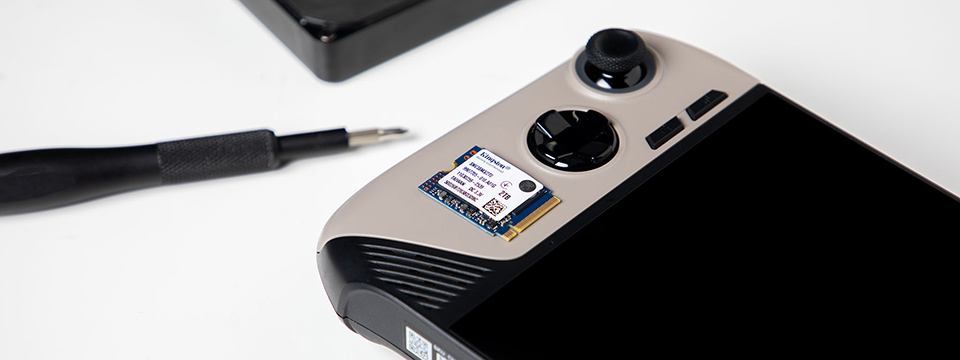
MSI ingresó al mercado de PC de mano en marzo de 2024 con su gama Claw. Inicialmente presentaba un precio ligeramente más alto que su principal competidor, Steam Deck de Valve, pero este precio no reflejaba una ventaja significativa en el espacio de almacenamiento.
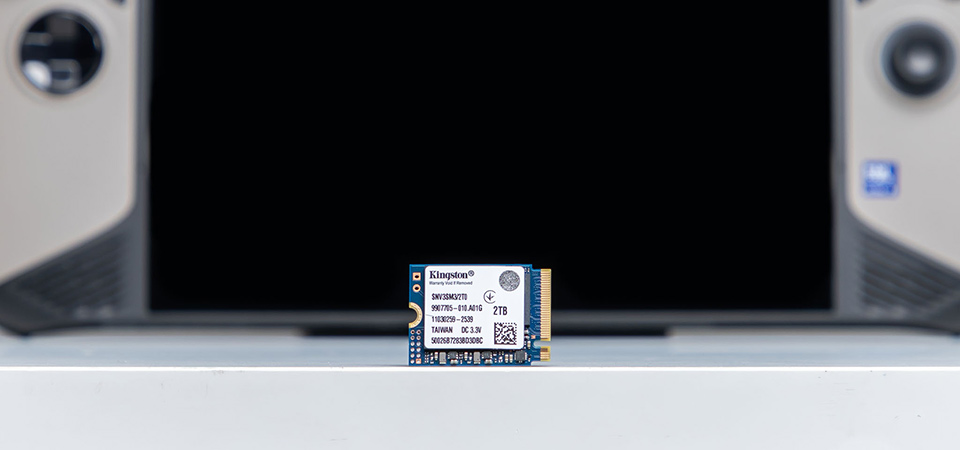
Afortunadamente, el SSD del MSI Claw se puede actualizar. El Claw 8 AI+ A2VM utiliza una unidad NVMe PCIe 4.0 M.2 2230, que puede reemplazarse por otra unidad del mismo tipo y de mayor capacidad. Recomendamos el SSD NV3 PCIe 4.0 NVMe, que tiene un factor de forma M.2 2230 que ofrece 2TB de almacenamiento y velocidades de lectura/escritura de hasta 6.000/5.000MB/seg.
Antes de la instalación
Lo primero que tendrás que hacer es crear una unidad de instalación de Windows para tu nuevo SSD. Necesitarás una unidad flash de al menos 16GB o más. Ve al sitio web de Microsoft para descargar Windows 11 Disk Image y descarga un controlador inalámbrico desde el sitio web de MSI a la misma unidad flash. Por último, descarga Rufus, que convertirá tu dispositivo flash en un disco de arranque. Selecciona el archivo ISO para Windows 11. Este proceso llevará un tiempo.
Con el disco de arranque creado, retira tu unidad flash y cualquier otro accesorio o almacenamiento, como tarjetas SD, de tu MSI Claw. Antes de apagarla, deberías descargar la batería por debajo del 25%. La siguiente fase de instalación requerirá un destornillador Phillips y pasta térmica, e idealmente varias bolsas de plástico pequeñas y fáciles de etiquetar.
Proceso de instalación
Utiliza el destornillador para abrir el panel trasero. Hay 6 tornillos que tendrás que quitar. Uno puede estar debajo del sticker de garantía, dependiendo de tu modelo. Para mantener estos tornillos juntos, usa una bolsa de plástico para bocadillos.
Para quitar la tapa trasera, comienza con el lado derecho de la Claw con una herramienta de apertura. Introduce suavemente la herramienta en la hendidura y desplázate con cuidado hacia abajo y alrededor de todo el perímetro hasta que la cubierta se desprenda. A continuación, desconecta y saca la batería. El cable está en el lado superior, en el centro. Tendrás que desatornillar cuatro tornillos que deben mantenerse separados de los tornillos del panel trasero, ya que tienen diferentes longitudes de rosca.
Para el modelo Claw 8 AI+ A2VM, encontrarás el SSD M.2 actual en el área central, asegurado por un tornillo; retira el tornillo, luego levanta suavemente y desliza el SSD viejo hacia afuera. Si hay una almohadilla térmica presente, transfiérela a tu nuevo SSD. Inserta tu nuevo SSD en la ranura, empújalo y fíjalo con el tornillo. Finalmente, vuelve a insertar la batería, vuelve a conectar tu cable y vuelve a conectar el panel posterior.
Configuración del nuevo SSD
Tendrás que insertar esa unidad flash que creaste en un disco de arranque de Windows 11. La instalación de Windows lleva un tiempo, especialmente si descargaste la batería, por lo que es posible que desees enchufar el cargador cuando inicies el sistema. La unidad flash iniciará el proceso de configuración para Windows 11, pero la funcionalidad de la pantalla táctil de tu sistema estará inactiva. Mientras tanto, debes conectar un teclado y un ratón para operar el sistema. Luego, solo tienes que seguir las sencillas instrucciones en pantalla.
Una vez instalado el sistema operativo, tendrás que instalar el controlador Wi-Fi desde la unidad flash. Con MSI Claw ahora habilitado para Internet, la instalación del sistema operativo se puede completar del todo. Te dará la opción de restaurar desde tu unidad anterior, que puedes decidir por ti mismo.
Todavía tienes que instalar los controladores esenciales. Ve a MSI para descargar todos los controladores y utilidades compatibles con el modelo Claw que tienes.
El último paso comienza con la actualización de Microsoft Store. Una vez hecho esto, la Claw debería pedirte que reinicies. Al reiniciar, debería pedirte que firmes su acuerdo de privacidad y luego que establezcas MSI Center M como la pantalla de inicio predeterminada. Ve a la pantalla de actualización de MSI y busca las actualizaciones necesarias para asegurarte de que tu sistema esté completamente actualizado.
Y ahí lo tienes; acabas de actualizar el almacenamiento de tu MSI Claw.











