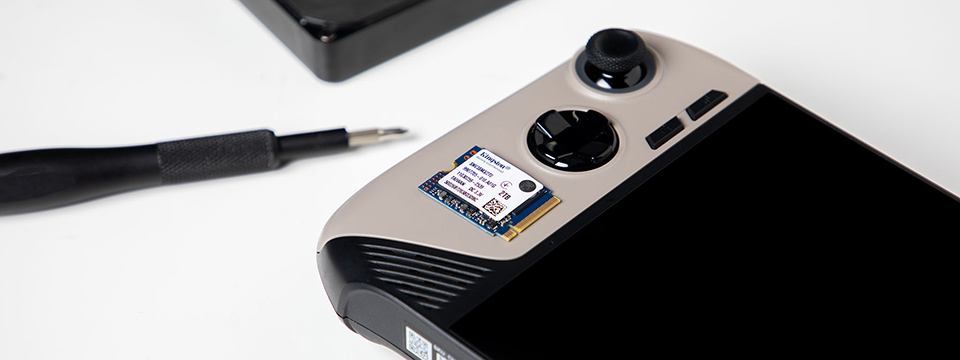
MSI 於 2024 年 3 月以 Claw 系列進軍掌上型電腦市場。其初期定價略高於主要競爭對手 Valve 的 Steam Deck,儲存空間卻未帶來明顯的優勢。
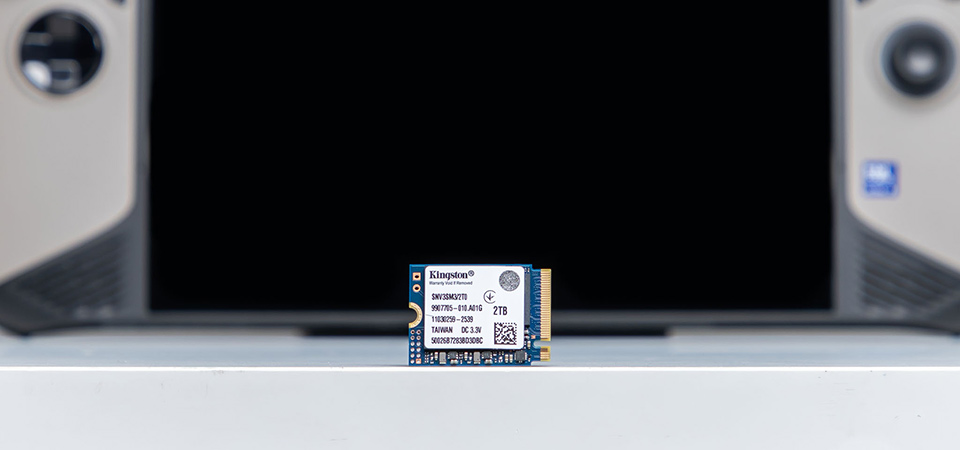
所幸 MSI Claw 的 SSD 固態硬碟可供升級。Claw 8 AI+ A2VM 採用 NVMe PCIe 4.0 M.2 2230 硬碟,可更換為相同規格但容量更高的硬碟。我們建議使用 NV3 PCIe 4.0 NVMe SSD 固態硬碟,其採用 M.2 2230 外觀尺寸,提供 2 TB 容量,並具備高達 6,000/5,000MB/s 的讀寫速度。
安裝前
您需要先為新的 SSD 固態硬碟建立 Windows 安裝隨身碟。您需要至少 16 GB 以上的隨身碟。前往 Microsoft 官網下載 Windows 11 磁碟映像檔,並從 MSI 官網將無線網路驅動程式下載到同一支隨身碟中。最後,下載 Rufus,以便將您的隨身碟製作成可開機磁碟。選取要使用的 Windows 11 ISO 映像檔。這個安裝過程也會花費一些時間。
建立好開機磁碟後,請從 MSI Claw 上移除您的隨身碟及任何其他外接裝置或儲存媒體,例如 SD 卡。關機前,建議先將電量放電至 25% 以下。在接下來的安裝階段中,將需要十字螺絲起子與導熱膏,另外最好準備幾個可貼標籤的小型塑膠袋,以便分類零件。
安裝流程
使用螺絲起子打開後面板。您需要卸下共 6 顆螺絲。依照型號不同,其中一顆螺絲可能位於保固貼紙下方。為避免遺失,可將螺絲放入小型塑膠袋中。
若要拆除後蓋,請從 Claw 的機身右側開始使用開啟工具。輕輕將該工具插入縫隙並沿著邊緣小心滑動,繞完整個外框直到後蓋鬆脫。 接著,拔除並取出電池。電池線位於電池上方的中央位置。請旋下電池的四顆螺絲並與後面板螺絲分開存放,因為它們的螺紋長度不同。
在 Claw 8 AI+ A2VM 型號中,現有的 M.2 SSD 固態硬碟位於中央區域,由一顆螺絲固定;請旋下螺絲,然後輕輕抬起舊 SSD 固態硬碟加以滑出。如果原本就有導熱墊,請將其移到新的 SSD 固態硬碟上。將新的 SSD 固態硬碟插入插槽,壓平後用螺絲固定。最後,重新裝回電池、連接電池線並將後面板裝回原位。
新 SSD 固態硬碟的設定
請插入您先前製作好的 Windows 11 開機隨身碟。Windows 安裝過程需要一些時間,如果您之前已將電池放電,建議在開機時接上充電器。系統會從隨身碟啟動進入 Windows 11 的安裝程序,但此時觸控螢幕功能暫時無法使用。在此階段,請同時接上鍵盤與滑鼠以操作系統。接著,依照螢幕上的說明進行即可。
作業系統安裝完成後,請從隨身碟安裝 Wi-Fi 驅動程式。MSI Claw 目前連上了網際網路,作業系統即可完成安裝。系統也會提供是否從先前硬碟還原資料的選項,可依個人需求自行選擇。 您還是需要安裝必要的驅動程式。請前往 MSI 官網下載適用於手邊 Claw 型號的所有驅動程式與公用程式。
最後一步是更新 Microsoft Store。完成更新後,Claw 會提示您重新啟動系統。重新啟動後,系統會要求您簽署隱私權協議,接著將 MSI Center M 設為預設啟動畫面。前往 MSI 更新畫面並掃描是否有最新更新,以確保系統保持在最新狀態。
這樣就完成了,您已成功升級 MSI Claw 的儲存裝置。











