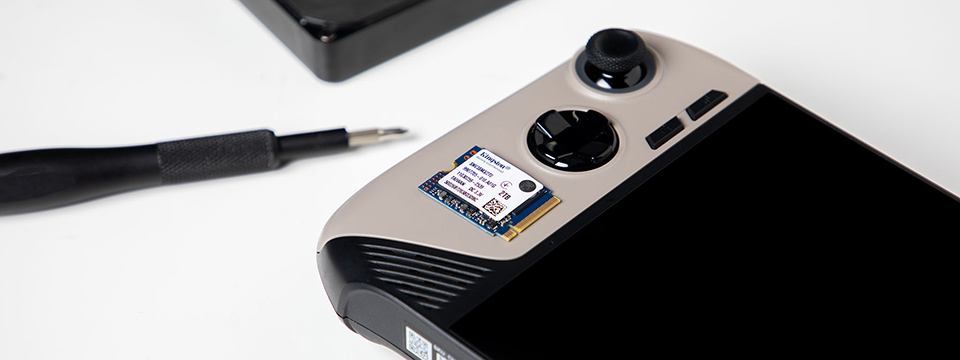
MSI, Mart 2024'te Claw serisiyle el tipi bilgisayar pazarına giriş yaptı. Başlangıçta ana rakibi Valve'in Steam Deck'inden biraz daha yüksek bir fiyat aralığındaydı ancak bu fiyata karşın depolama alanında önemli bir avantaj sunmuyordu.
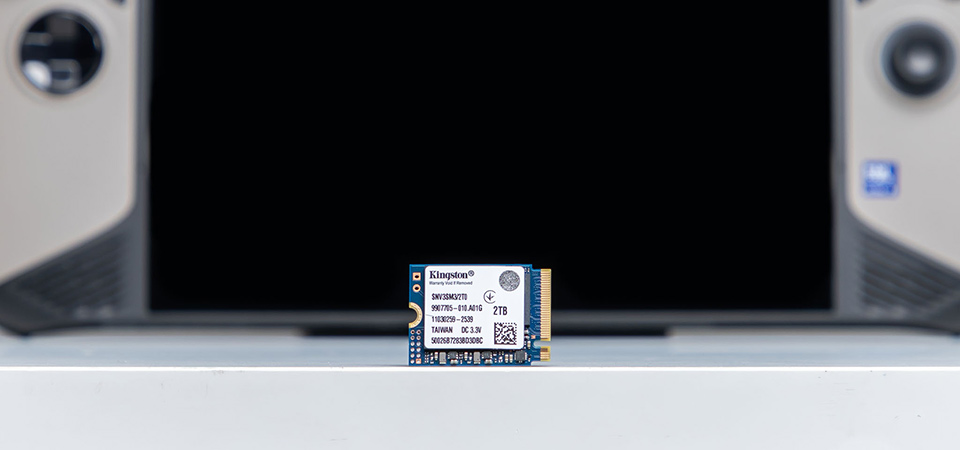
Neyse ki, MSI Claw'ın SSD'si yükseltilebilir. Claw 8 AI+ A2VM'de NVMe PCIe 4.0 M.2 2230 sürücü kullanılır ve bu sürücü, aynı tipte ve daha yüksek kapasiteli başka bir sürücü ile değiştirilebilir. 2TB depolama alanı ve 6.000/5.000MB/s'ye varan okuma/yazma hızları sunan M.2 2230 form faktöründeki NV3 PCIe 4.0 NVMe SSD'yi öneriyoruz.
Kurulumdan önce
İlk yapmanız gereken şey, yeni SSD'niz için bir Windows kurulum sürücüsü oluşturmaktır. En az 16GB veya daha büyük bir flash sürücüye ihtiyacınız vardır. Microsoft'un web sitesine giderek Windows 11 Disk Görüntüsünü indirin ve aynı flash sürücüye MSI web sitesinden kablosuz sürücüyü indirin. Son olarak, flash sürücünüzü açılış yapılabilir bir diske dönüştürecek Rufus'u indirin. Kullanmak için Windows 11 ISO dosyasını seçin. Bu işlem biraz zaman alacaktır.
Açılış yapma diski oluşturulduktan sonra, flash sürücünüzü ve SD kartlar gibi diğer tüm ekleri veya depolama cihazlarınızı MSI Claw'dan çıkarın. Kapatmadan önce, pili %25'in altına kadar boşaltmanız iyi olabilir. Kurulumun bir sonraki aşaması için yıldız tornavida ve termal macunun yanı sıra birkaç adet küçük, kolayca etiketlenebilen plastik yiyecek poşeti gerekecektir.
Kurulum işlemleri
Tornavidayı kullanarak arka paneli açın. Çıkarmanız gereken 6 vida vardır. Modelinize bağlı olarak, biri garanti etiketinin altında olabilir. Bu vidaları koymak için plastik bir yiyecek poşeti kullanın.
Arka kapağı çıkarmak için, bir açma aletini kullanarak Claw'ın sağ tarafından çalışmaya başlayın. Aleti birleşme yerine nazikçe sokun ve kapak ayrılana kadar dikkatlice aşağı doğru ve tüm çevresi boyunca ilerleyin. Ardından, pilin bağlantısını kesin ve çekip çıkarın. Kablo ortada, üst tarafta bulunur. Dört vidayı sökmelisiniz. Bu vidaların, vida dişleri farklı uzunlukta olduğundan arka panel vidalarından ayrı tutulması gerekir.
Claw 8 AI+ A2VM modelinde, mevcut M.2 SSD orta kısımda, bir vida ile sabitlenmiş olarak bulunur. Vidayı sökün, ardından eski SSD'yi nazikçe kaldırıp kaydırarak dışarı çıkarın. Bir termal ped varsa, bunu yeni SSD'nize aktarın. Yeni SSD'nizi yuvaya yerleştirin, düz bir şekilde itin ve vida ile sabitleyin. Son olarak, pili tekrar takın, kablosunu yeniden bağlayın ve arka paneli tekrar takın.
Yeni SSD'nin yapılandırılması
Windows 11 açılış yapabilir diske haline getirdiğiniz flash sürücüyü takmanız gerekecektir. Windows kurulumu, özellikle pili boşalttıysanız, biraz zaman alır. Bu nedenle sistemi başlattığınızda şarj cihazınızı takmak isteyebilirsiniz. Flash sürücü sistemin açılmasını sağlayarak Windows 11 kurulum sürecini başlatacak, ancak sisteminizin dokunmatik ekranı kullanılamaz durumda olacaktır. Bu sırada sistemi kullanmak için klavye ve fare takmalısınız. Ardından ekrandaki basit talimatları uygulayın.
İşletim sistemi yüklendikten sonra, flash sürücüden Wi-Fi sürücüsünü yüklemeniz gerekecektir. Bu işlemle birlikte MSI Claw artık internet bağlantısına sahip olduğundan, işletim sistemi kurulumu sonuna kadar tamamlanabilir. Size önceki sürücünüzden geri yükleme seçeneği sunulacaktır. Bu seçeneği kullanmak size kalmıştır. Hala yüklemeniz gereken temel sürücüler var. MSI'ya giderek sahip olduğunuz Claw modelini destekleyen tüm sürücüleri ve yardımcı programları indirin.
Son adımda, Microsoft mağazasının güncellenmesi başlar. Bunu yaptıktan sonra, Claw sizden yeniden başlatmanızı isteyecektir. Yeniden başlattığınızda, gizlilik sözleşmesini imzalamanızı ve ardından MSI Center M'yi varsayılan başlangıç ekranı olarak ayarlamanızı isteyecektir. MSI güncelleme ekranına gidin ve sisteminizin tamamen güncel olduğundan emin olmak için gerekli tüm canlı güncellemeleri bulmak amacıyla taratın.
İşte bu kadar. MSI Claw'ınızın depolama alanını yükseltmiş oldunuz.











