MSI пришла на рынок портативных ПК в марте 2024 года с линейкой Claw. Изначально она стоила немного дороже, чем ее главный конкурент — Steam Deck от Valve, однако эта цена не давала заметного преимущества в объеме хранилища.
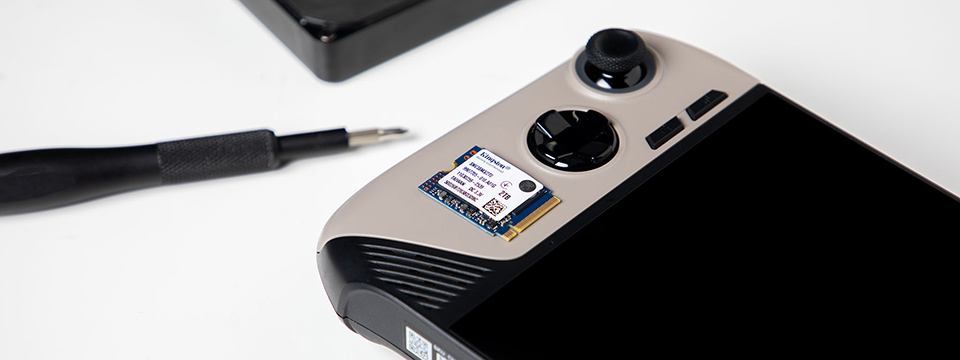
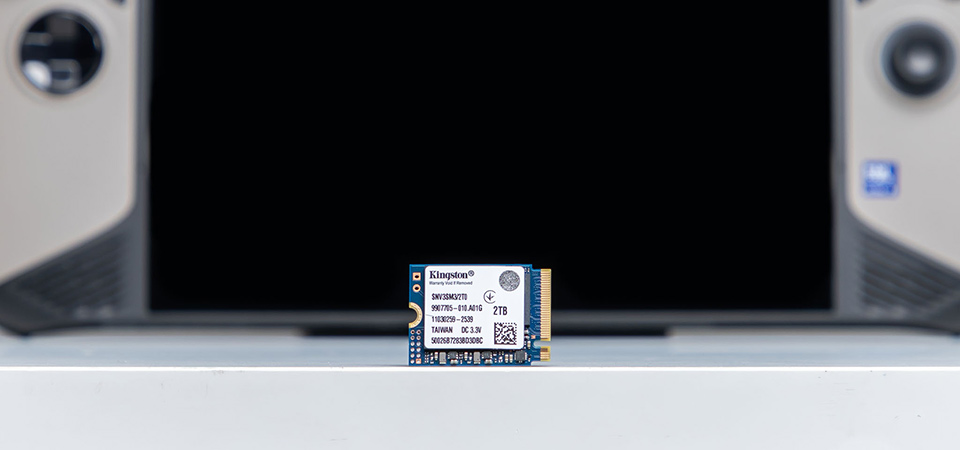
К счастью, SSD-накопитель в MSI Claw можно заменить. В модели Claw 8 AI+ A2VM установлен M.2 2230 PCIe 4.0 NVMe SSD-накопитель, который можно заменить другим накопителем того же типа с большей емкостью. Мы рекомендуем PCIe 4.0 NVMe SSD-накопитель NV3 форм-фактора M.2 2230, предлагающий 2 ТБ емкости и скорость до 6000 и 5000 МБ/с при чтении и записи соответственно.
Перед установкой
Первое, что нужно сделать — создать установочный диск Windows для нового SSD. Вам понадобится флешка объемом не менее 16 ГБ. Перейдите на сайт Microsoft, чтобы скачать образ диска Windows 11, и загрузите драйвер беспроводной сети с сайта MSI на ту же флешку. Затем скачайте Rufus,чтобы превратить флешку в загрузочный диск. Выберите ISO-файл Windows 11 для установки. Этот процесс займёт некоторое время.
После создания загрузочного диска извлеките флешку и все другие устройства хранения, например карты памяти, из вашего MSI Claw. Перед выключением рекомендуется разрядить батарею до уровня ниже 25%. На следующем этапе установки вам понадобятся крестовая (Phillips) отвертка, термопаста и, в идеале, несколько небольших полиэтиленовых пакетиков, на которых можно легко делать отметки.
Процесс установки
Используйте отвертку, чтобы открыть заднюю панель. Вам нужно будет отвинтить 6 винтов. Один из них может находиться под гарантийной наклейкой, в зависимости от модели. Чтобы не потерять винты, положите их в пластиковый пакет.
Чтобы снять заднюю крышку, начните с правой стороны консоли Claw, используя инструмент для открытия. Аккуратно вставьте инструмент в шов и медленно пройдитесь им вниз и по всему периметру, пока крышка не отделится от корпуса. Отсоедините и извлеките батарею. Шнур находится на верхней стороне, в центре. Открутите четыре винта: их нужно хранить отдельно от винтов задней панели, так как они имеют другую длину резьбы.
В модели Claw 8 AI+ A2VM текущий M.2 SSD-накопитель находится в центральной части устройства — он закреплен одним винтом. Отвинтите этот винт, затем аккуратно приподнимите и извлеките старый SSD-накопитель. Если на нем есть термопрокладка, переставьте ее на новый SSD-накопитель. Вставьте новый SSD-накопитель в слот, плотно прижмите и закрепите винтом. Затем вставьте аккумулятор обратно, подсоедините кабель и установите заднюю крышку.
Настройка нового SSD-накопителя
Вставьте флешку, на которой вы создали загрузочный диск с Windows 11. Установка Windows займет некоторое время, особенно если батарея была разряжена, поэтому при запуске системы рекомендуется подключить зарядное устройство. Флешка загрузит процесс установки Windows 11, но сенсорный экран устройства при этом работать не будет. Пока сенсорный экран недоступен, подключите клавиатуру и мышь для управления системой. Затем просто следуйте инструкциям на экране.
После установки ОС необходимо установить драйвер Wi-Fi с флешки. Когда MSI Claw подключится к интернету, установка операционной системы может быть полностью завершена. Система предложит восстановление данных с предыдущего диска: вы можете выбрать этот вариант по своему усмотрению.
После этого нужно будет установить остальные важные драйверы. Перейдите на сайт MSI, чтобы скачать все драйверы и утилиты для вашей модели Claw.
Последнее, что нужно сделать — это обновить Microsoft Store. После этого Claw предложит перезагрузить систему. При перезагрузке устройство должно попросить вас принять соглашение о конфиденциальности, а затем установить MSI Center M в качестве экрана запуска по умолчанию. Перейдите в раздел обновлений MSI и выполните проверку на наличие всех необходимых обновлений, чтобы убедиться, что система полностью обновлена.
На этом все: вы только что увеличили объем хранилища вашей консоли MSI Claw.











